Paso a paso
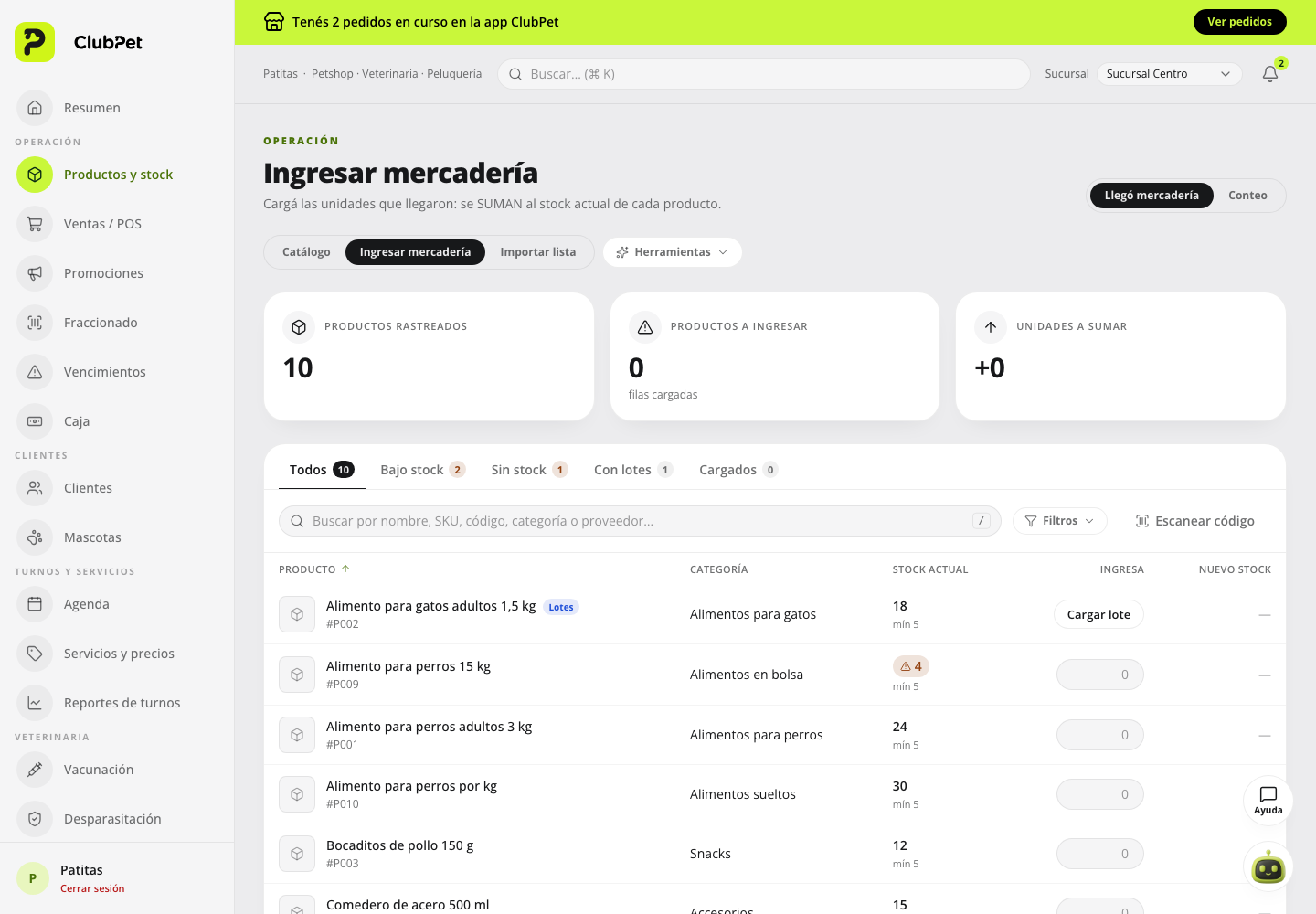
Cargá la factura de un pedido (Compras › Pedidos › el pedido › Cargar factura, o una factura leída con OCR en Facturas de proveedores) o tocá Recibir mercadería. Si cambia el costo de algún producto, aparece la sección Precios de venta.
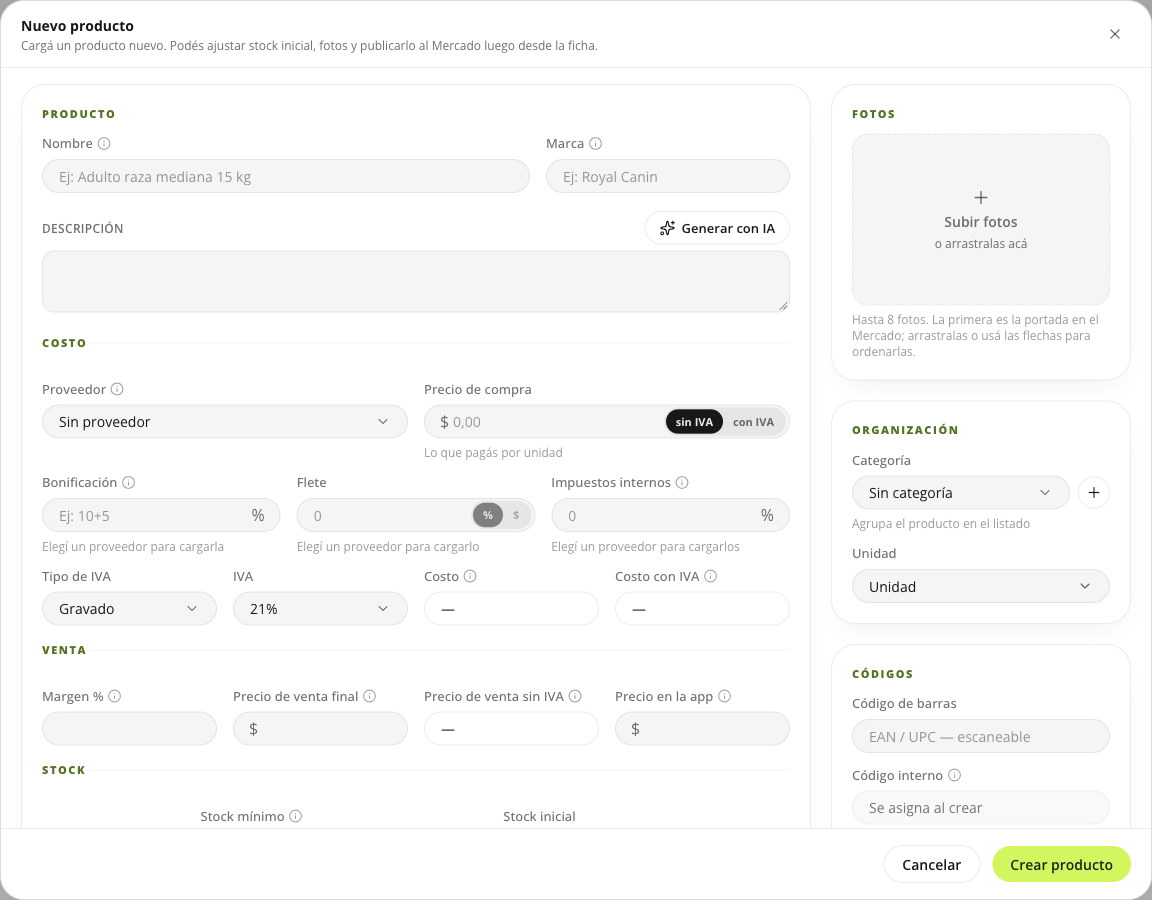
Por cada producto ves «Costo $X → $Y» y «Venta hoy $Z (margen N %)». Elegí una opción: Mantener margen (la sugerida; sube o baja el precio para que el margen quede igual y muestra el precio nuevo), Mantener precio (muestra cómo queda el margen) u Otro precio (tipeás el precio que quieras). Si el producto tiene un precio propio en la app y el Mercado, también ves «App hoy $W (margen N %)» y el campo Precio en la app y Mercado: con Mantener margen sigue al costo con su propio margen y el mismo redondeo; con Mantener precio u Otro precio queda igual, salvo que lo edites. Guardá: el precio de venta y el de la app cambian sólo con lo que elegiste, y la app y el Mercado se actualizan solos.
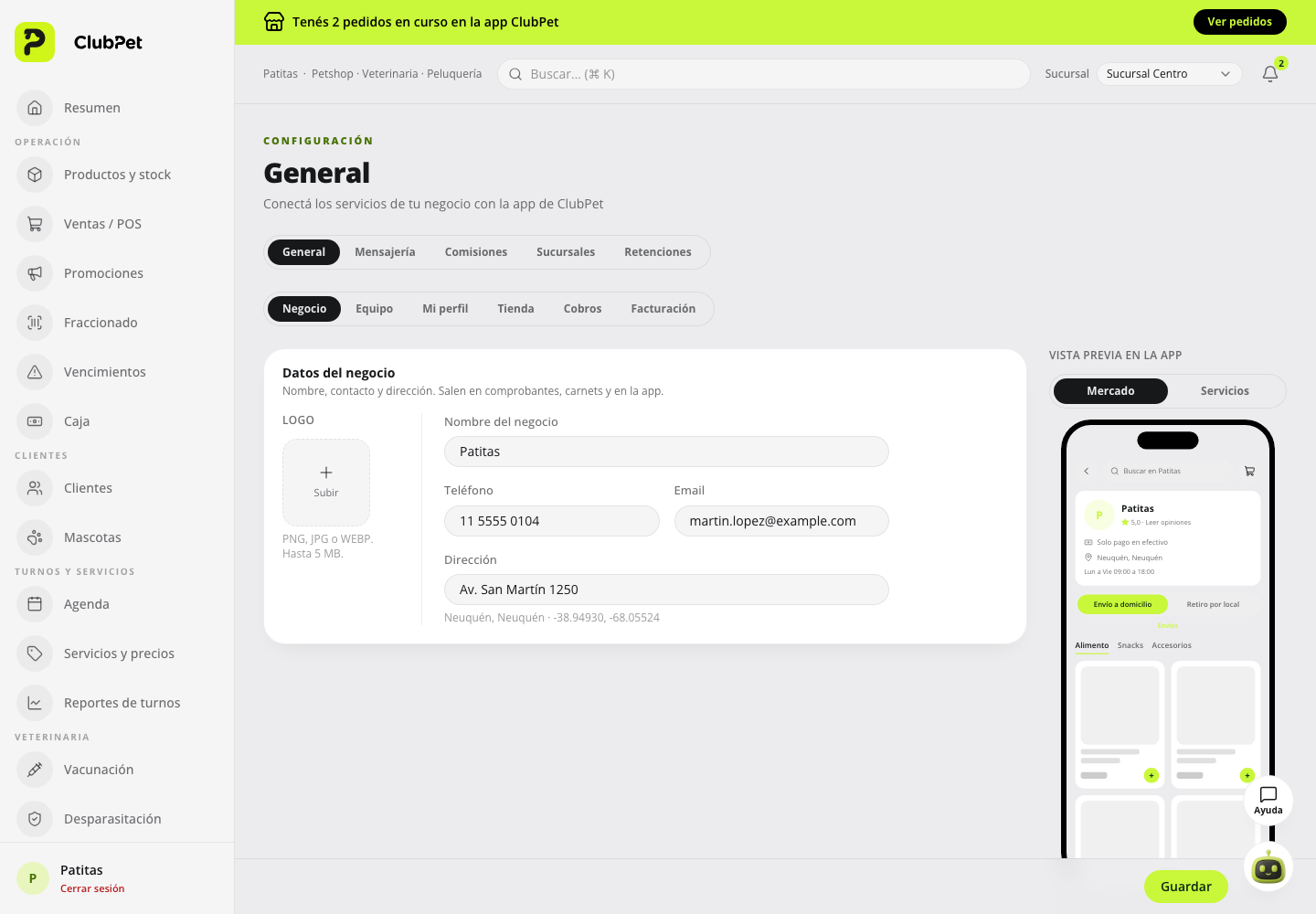
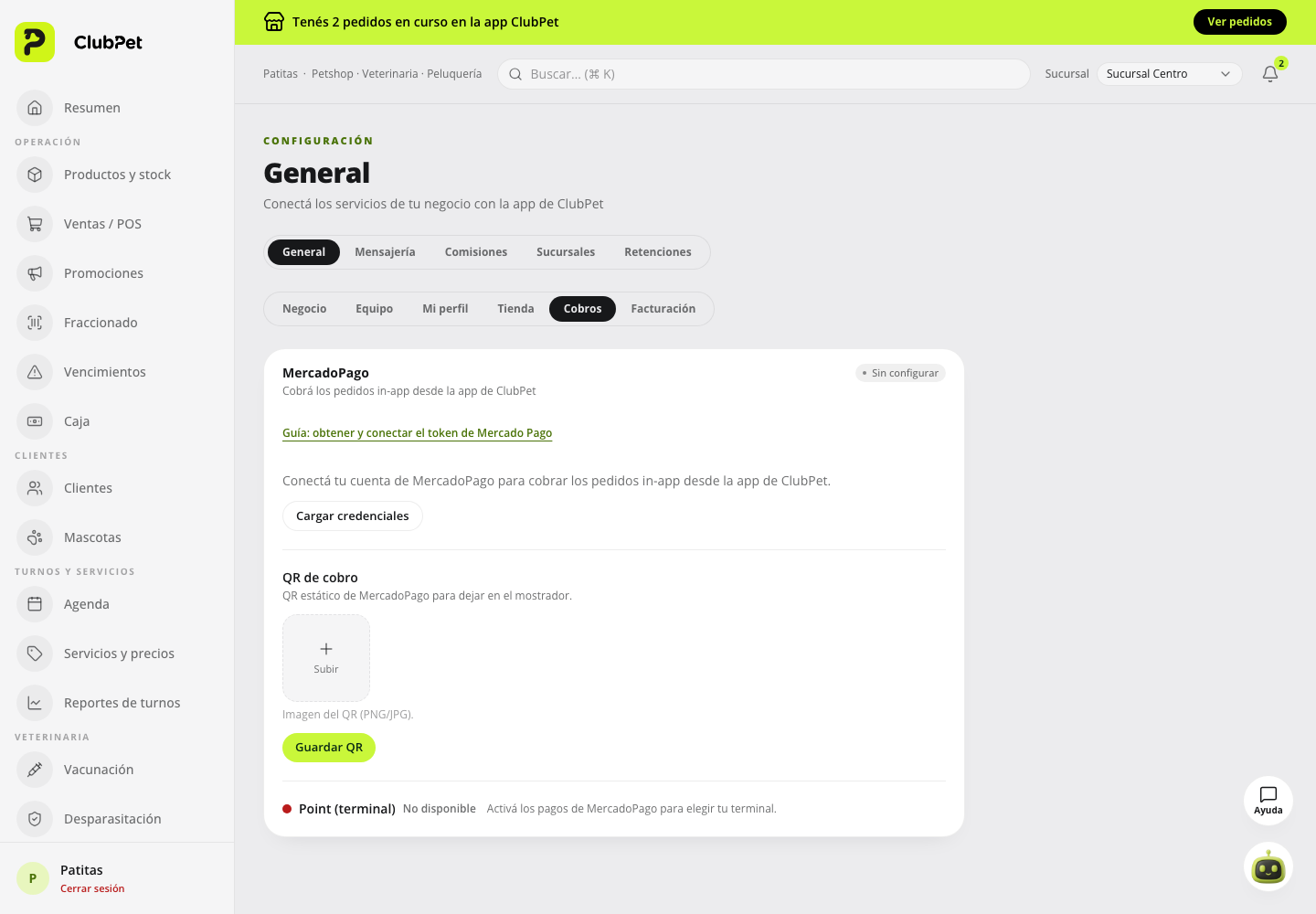
Para definir el redondeo y la opción sugerida, abrí Configuración, entrá a Cobros (donde están Vender sin stock y Rebajas en la caja) y buscá la tarjeta Precios de venta. En Redondeo elegí A centavos, A $0,10, Al peso, Hacia arriba a $10, Hacia arriba a $50 o Hacia arriba a $100. En «Al cambiar el costo en una compra, sugerir» elegí Mantener el margen o Mantener el precio. La cambia un encargado o el dueño.
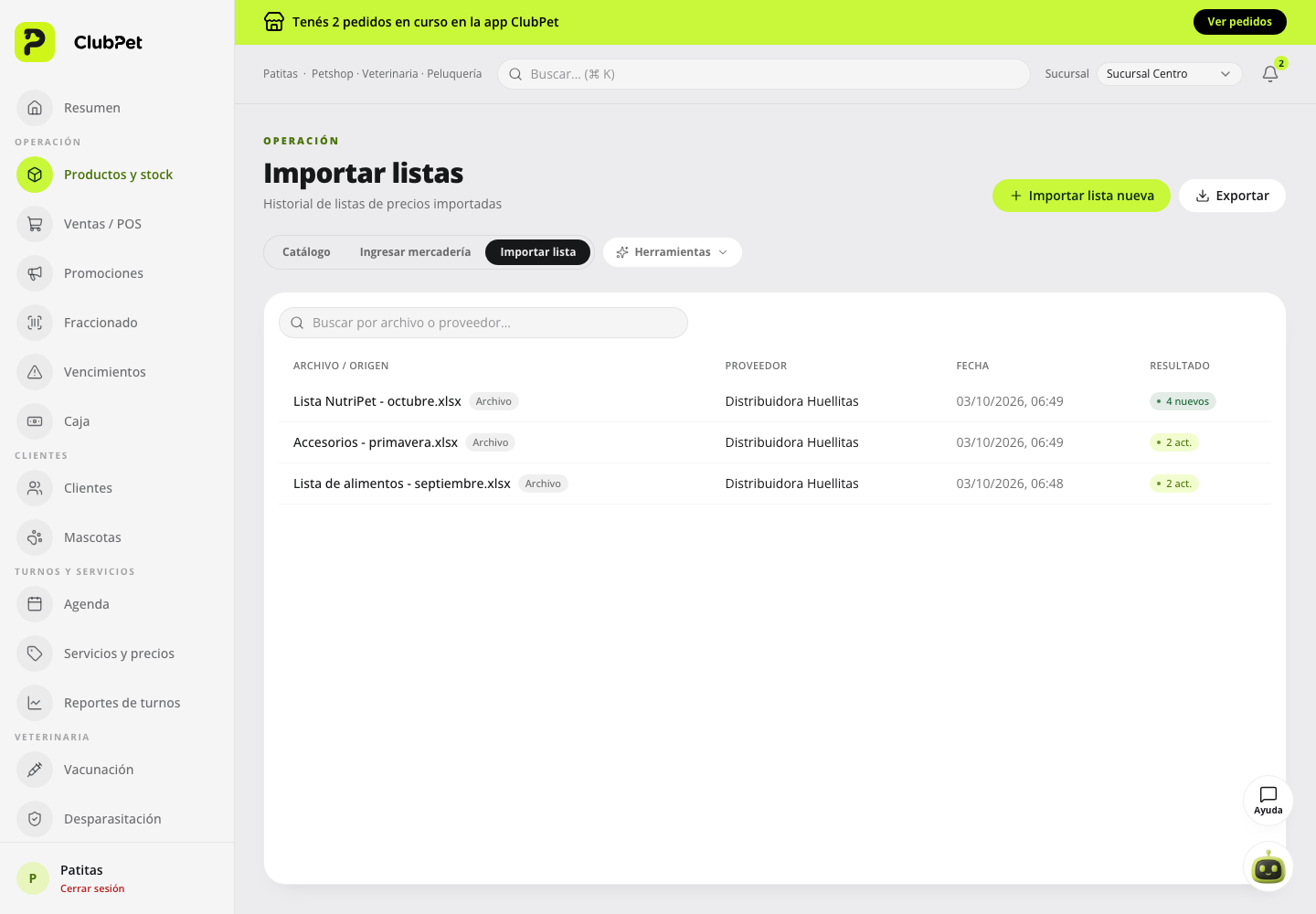
El redondeo se aplica a todo precio que sale de un margen, el de venta y el de la app y el Mercado por igual: Recalcular venta por margen en la barra de acciones masivas de Productos (también el margen de la app), Recalcular margen del proveedor desde Listas de precios, el ajuste de precio por % (que mueve también el precio de la app), importar una lista con margen (también el margen de la app) o con Mantener margen, y Mantener margen en la compra. Por ejemplo, con Hacia arriba a $50 un precio calculado de $1.730,30 queda en $1.750. Con A centavos queda como siempre.
Para cambiar las etiquetas de la góndola, abrí Productos y elegí la pestaña Etiquetas. Elegí Desde la última impresión (la opción de siempre; si nunca imprimiste, muestra los últimos 7 días) o Desde una fecha. La lista muestra cada producto con el precio de Antes, el de Ahora y cuándo cambió.
Destildá los productos que no quieras y tocá Imprimir N etiquetas. Se abre la impresión del navegador: elegí la impresora o Guardar como PDF. Sale una hoja A4 con 3 columnas; cada etiqueta lleva el nombre, el precio grande, el código (de barras o SKU, como número) y «Precio al dd/mm/aaaa». Desde ese momento, Desde la última impresión arranca de nuevo.
Para ver la historia del precio de un producto, abrí su ficha y bajá a Cambios del precio de venta: fecha, la columna Local (el precio de venta antes → después) y la columna App (el precio de la app y el Mercado antes → después), por qué cambió (Compra, Cambio masivo, Ficha, Importación u Otro) con el comprobante o la lista, y quién lo cambió. Si en un cambio sólo se movió uno de los dos, el otro dice «sin cambio»; App vacía quiere decir que la app usa el precio de venta.
Así se ve en el panel