
Paso a paso
Abrí la importación
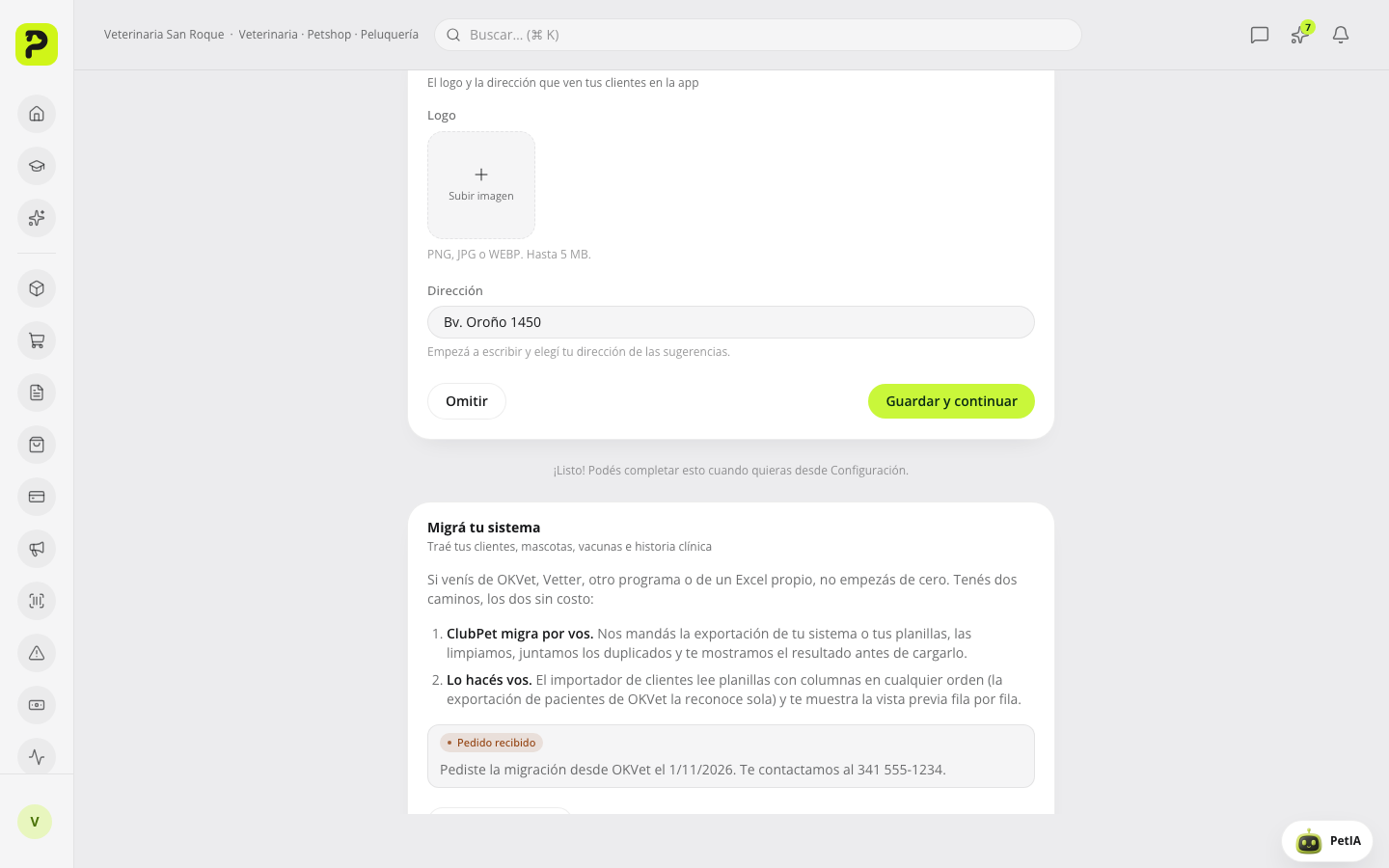
En Clientes tocá «Importar». Lo hace un encargado o el dueño. Si preferís que ClubPet haga la migración por vos, sin costo, en Bienvenida › «Migrá tu sistema» tocá «Pedir la migración», elegí de qué sistema venís (OKVet, Vetter, Excel u otro) y dejá un teléfono o email: el pedido queda registrado con su estado y soporte te contacta.
 Ampliar captura
El pedido de migración queda registrado con su estado. Captura del panel con datos ficticios ilustrativos. Completá la plantilla
Tocá «Descargar plantilla (Excel)». Completá una fila por vacuna o por consulta; si no hay, una por mascota; si no hay mascotas, una por cliente. Repetí los datos del cliente en cada fila. También sirve el archivo tal cual lo exporta otro sistema: si tiene un título o filas vacías arriba, el panel encuentra solo la fila de los títulos.
- Cliente: Nombre y apellido (o Apellido aparte), DNI o CUIT, Teléfono, Email, Dirección, Saldo inicial y Vence el saldo.
- Mascota: Mascota, Especie, Raza, Sexo, Nacimiento, Peso (kg) y Fallecida.
- Vacuna: Vacuna, Fecha de la vacuna, Próxima dosis y Lote.
- Historia clínica: Fecha de la consulta, Motivo y Notas de la consulta. Entra como consulta importada, sin profesional.
- Fechas como 31/12/2026. Especie: perro, gato, ave, roedor, conejo, reptil, hurón u otro. Sexo: macho o hembra.
- Saldo inicial: lo que debe del cuaderno del fiado, una vez por cliente, en negativo si tiene saldo a favor. Entra en su cuenta corriente, no como venta.
Elegí las columnas
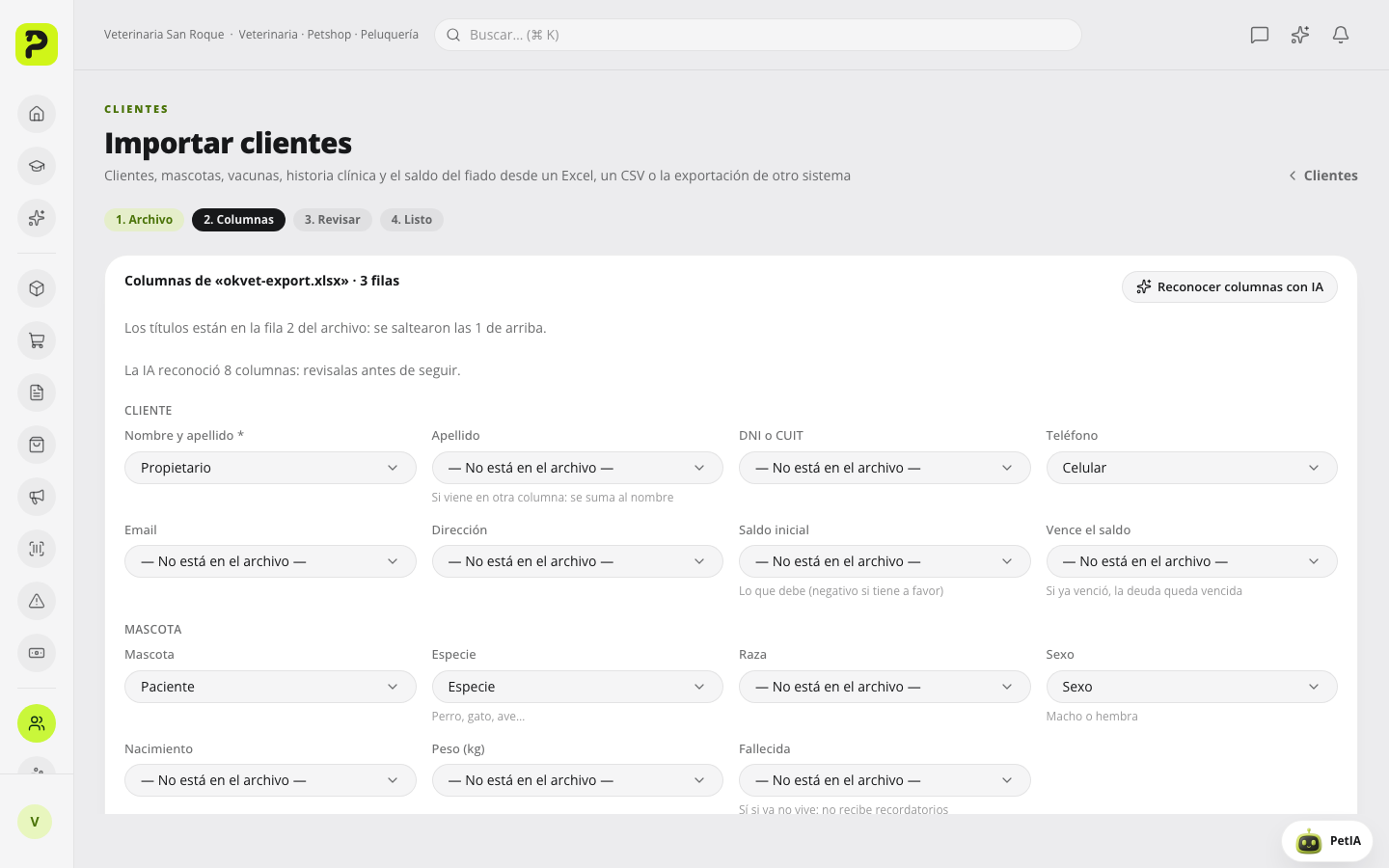
Subí el archivo y en «Columnas» indicá qué columna corresponde a cada dato. Las que coinciden con los títulos de la plantilla se completan solas, también las abreviadas de la exportación de pacientes de OKVet (Propietario, Celular, Paciente, Fecha Atn, Dx, Observ). Para otros nombres tocá «Reconocer columnas con IA»: lee los títulos y unos ejemplos y propone el mapeo, que revisás antes de seguir. Solo «Nombre y apellido» es obligatoria.
- La IA ve los títulos y hasta cinco filas de ejemplo con teléfonos, documentos y emails tapados.
- Lo que la IA no reconoce queda en «— No está en el archivo —»: elegilo a mano.
 Ampliar captura
Columnas de una exportación de otro sistema reconocidas con IA, listas para revisar. Captura del panel con datos ficticios ilustrativos. Revisá antes de importar
En «Revisar» mirá la vista previa antes de guardar: clientes nuevos, los que ya existían, mascotas, vacunas, consultas, saldos iniciales y filas con error. Filtrá «Con avisos o errores» para ver el detalle por fila.
- Las filas con error no se importan, ni las otras filas de ese cliente. Corregilas en el archivo y volvé a subirlo.
- Un cliente con el mismo DNI o CUIT, o el mismo teléfono, no se duplica: se le suman las mascotas, vacunas y consultas nuevas.
- Una consulta con la misma fecha y motivo que una ya cargada se cuenta como «ya estaba».
Confirmá la importación
Tocá «Importar … filas». La tarjeta «Listo» dice cuántos clientes, mascotas, vacunas, consultas y saldos iniciales entraron.
Ajustá la cuenta corriente a mano
Para corregir un saldo después, abrí la ficha del cliente y usá «Ajustar la cuenta»: elegí Ajuste o Saldo inicial, el sentido, el importe y el motivo, y tocá «Cargar ajuste».
- El ajuste queda en la cuenta con tu nombre y el motivo.
- Solo encargado y dueño ven «Ajustar la cuenta».