Paso a paso
Cargá tus lugares
Cargá los lugares en Configuración → «Lugares» (o con el botón «Lugares» de Hotel y guardería): nombre, tipo, uso Hotel o Los dos y tarifa por día. Son los mismos lugares que usa Internación. Lo hace un encargado o el dueño.
- Pensión: se cobra por noche (mínimo una, aunque entre y salga el mismo día).
- Guardería: se cobra por día, contando el de entrada y el de salida.
- Un lugar con un paciente internado no se ofrece para reservar: en la grilla aparece como Internado.
Reservá
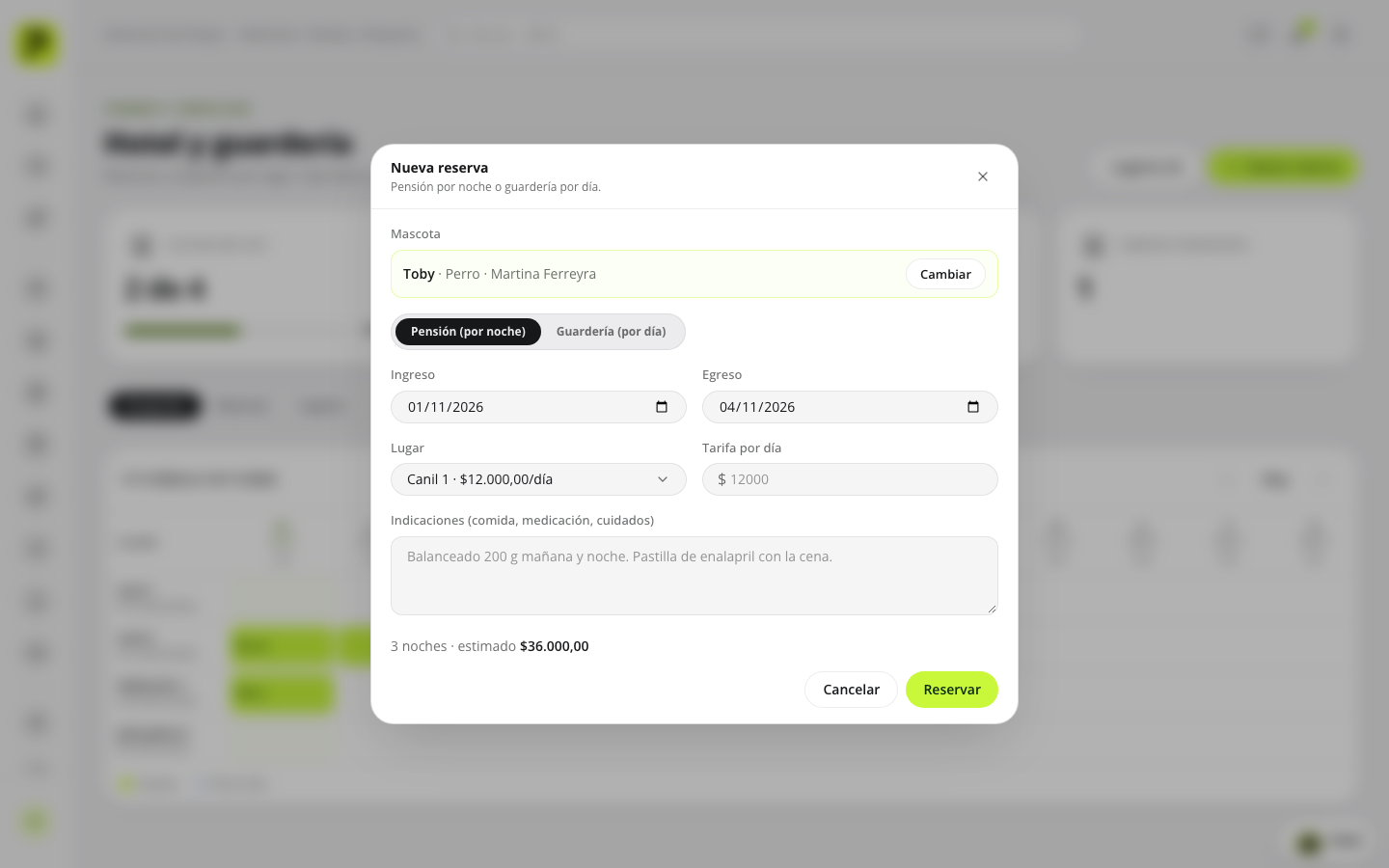
Tocá «Nueva reserva», buscá la mascota por su nombre o el del dueño, elegí Pensión (se cobra por noche) o Guardería (por día), las fechas de ingreso y egreso y un lugar libre. La tarifa se completa con la del lugar y podés cambiarla.
 Ampliar captura
Nueva reserva: mascota, tipo de estadía, fechas, lugar libre y el total estimado. Captura del panel con datos ficticios ilustrativos. Revisá los requisitos de vacunas
Si la mascota no tiene las vacunas al día para toda la estadía, el panel lo avisa con el detalle. Pedí el carnet al dueño o tocá «Reservar igual». En una guardería sin veterinaria, las vacunas se cargan en la ficha de la mascota.
- Se mira la última dosis de cada vacuna cargada en la ficha; si su próxima dosis vence antes del egreso, no está al día.
- Sin vacunas cargadas también avisa.
Mirá la ocupación
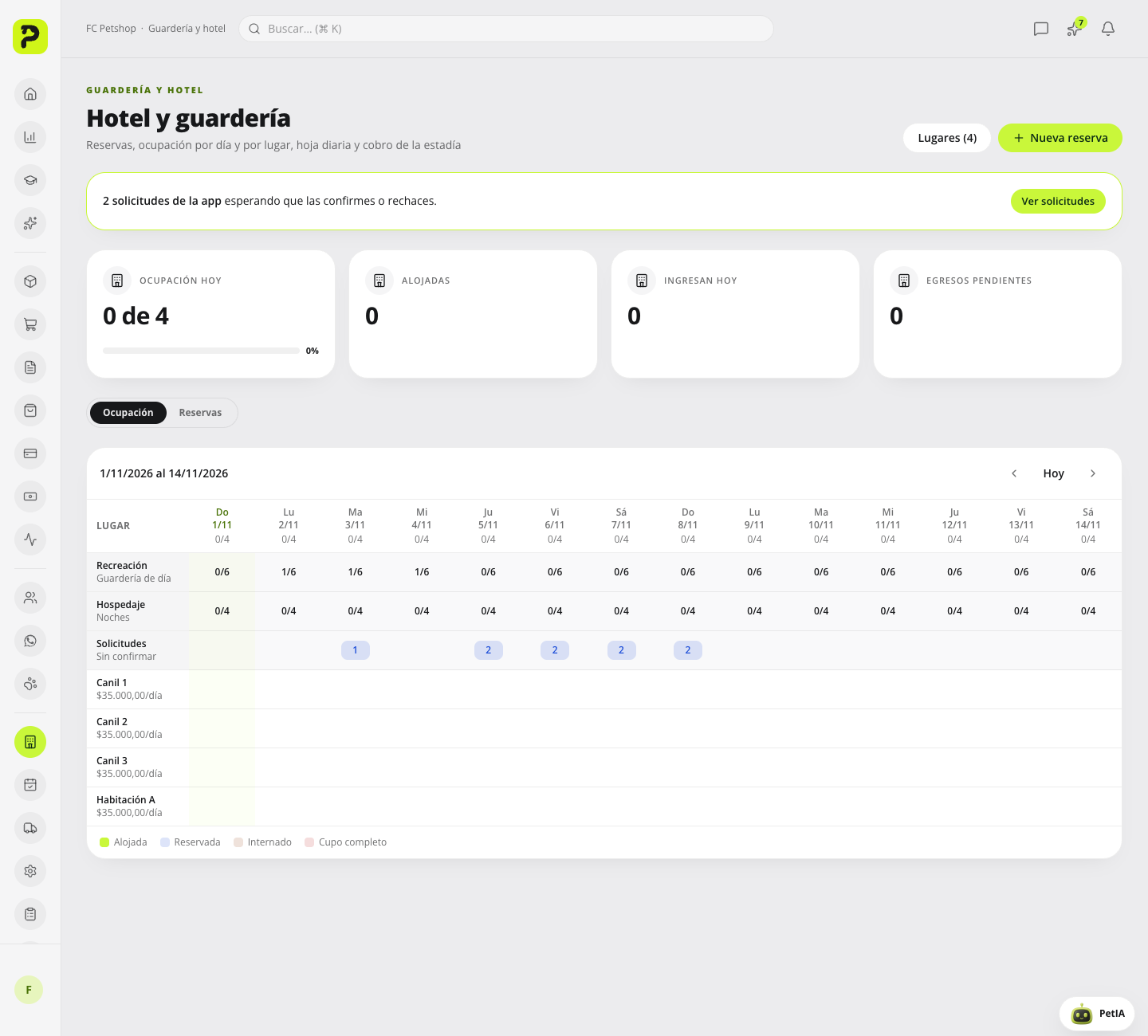
En «Ocupación» ves arriba las filas Recreación y Hospedaje con el cupo usado de cada día (por ejemplo 1/6) y la fila Solicitudes con los pedidos de la app sin confirmar; debajo, cada lugar por día: lima = alojada, celeste = reservada. Tocá una celda para abrir la estadía. Si hay solicitudes pendientes aparece un aviso con «Ver solicitudes». En «Reservas» filtrás por estado y la columna Origen dice si vino de la App o del Panel.
 Ampliar captura
Cupo usado de recreación y hospedaje, solicitudes sin confirmar por día y lugares. Captura del panel con datos ficticios ilustrativos. Registrá el ingreso y la hoja diaria
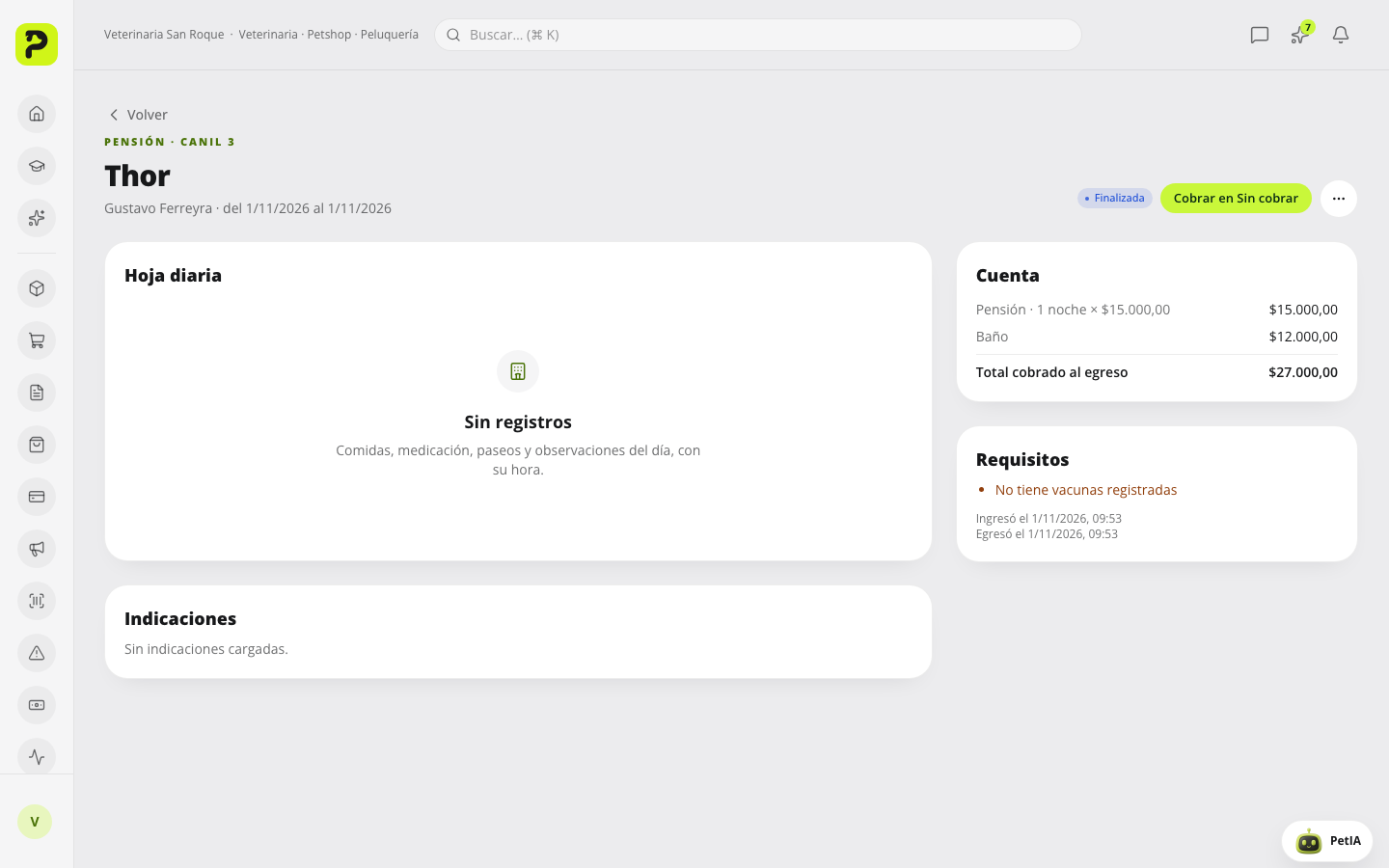
El día del ingreso abrí la estadía y tocá «Registrar ingreso». Desde ahí cargás la hoja diaria con «Agregar»: comidas, medicación, paseos y observaciones con su hora. «Enviar al dueño» arma el resumen del día para WhatsApp. Si vino de la app, la tarjeta Solicitud muestra el origen, el traslado y la seña.
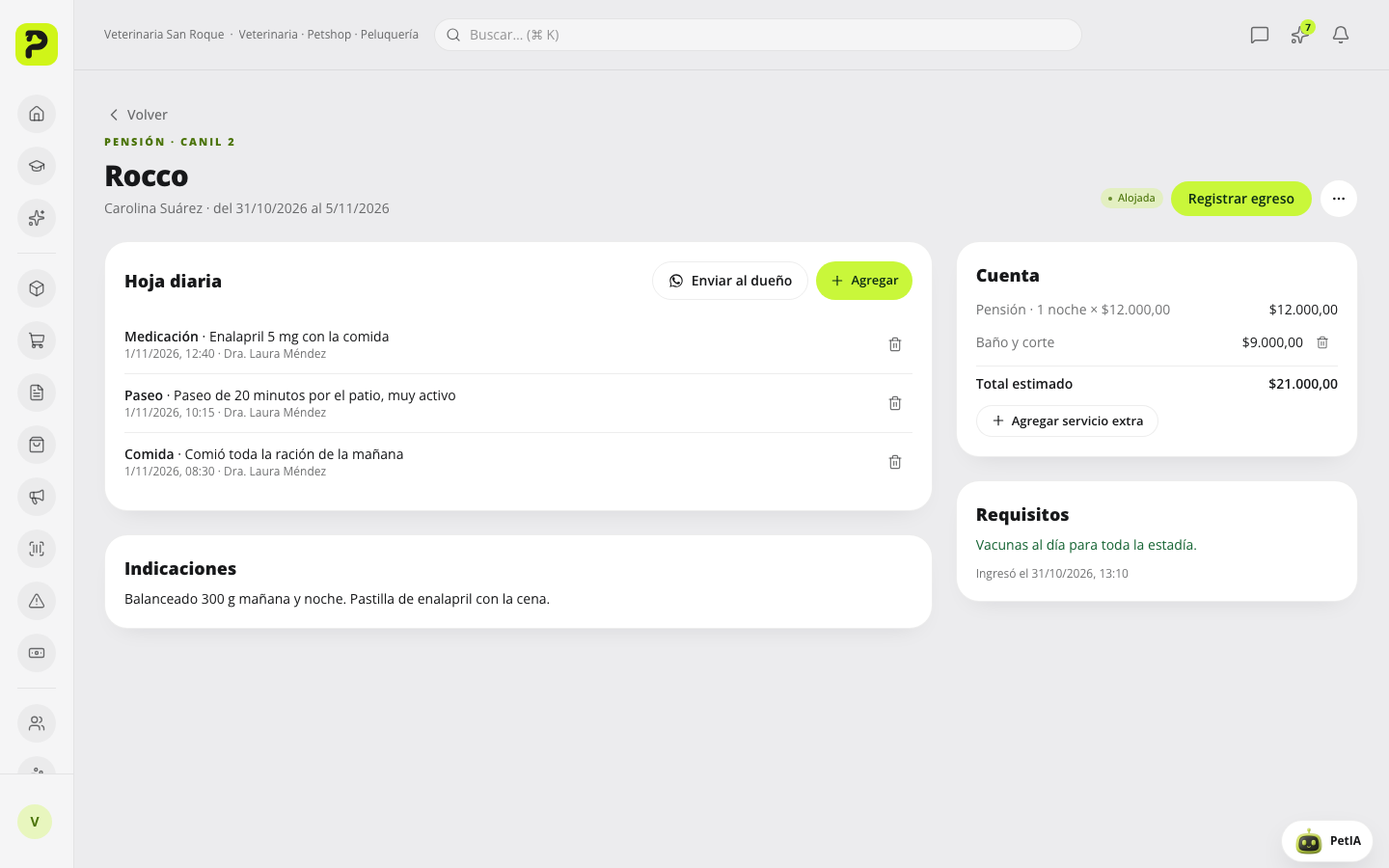 Ampliar captura
La estadía: hoja diaria, indicaciones del dueño, cuenta y requisitos. Captura del panel con datos ficticios ilustrativos. Sumá servicios extra
Los servicios extra (baño, paseo, medicación) se suman con «Agregar servicio extra» y se ven en la cuenta junto con las noches o días estimados.
Registrá el egreso y cobrá
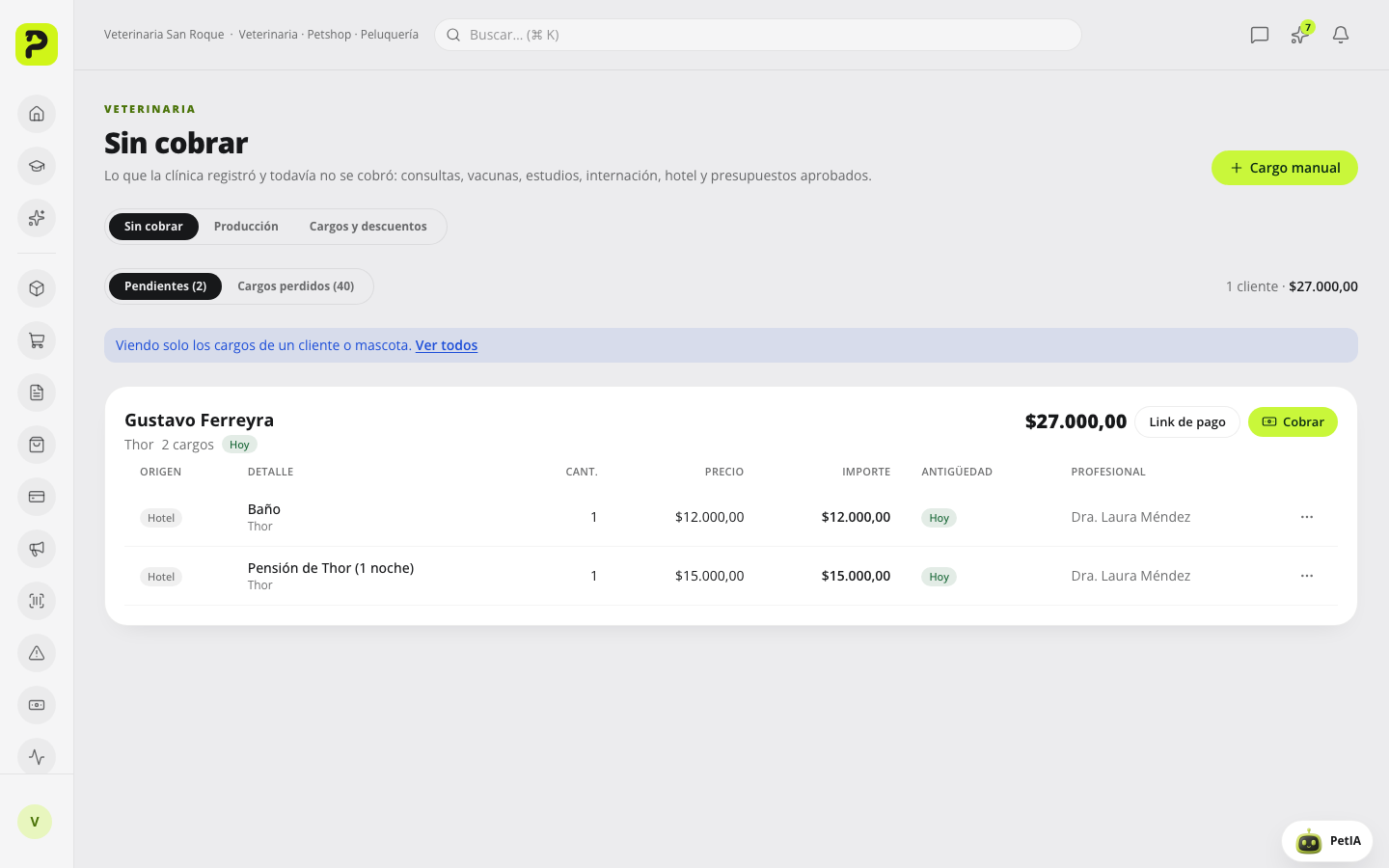
Al retirar la mascota tocá «Registrar egreso»: el panel cuenta las noches o días hasta hoy y deja la estadía y cada extra como cargos en Sin cobrar, en la cuenta del dueño. Pasa con veterinaria o con el rubro Guardería y hotel. Con «Cobrar en Sin cobrar» lo cobrás junto con el resto de la cuenta o le mandás un link de pago. En un negocio sólo de peluquería (sin Sin cobrar) el egreso arma un presupuesto que se cobra con «Cobrar en Ventas».
- Si la estadía vino de la app, se cobra lo cotizado más los extras y la seña pagada se descuenta.
- Sólo peluquería: el presupuesto queda a nombre del dueño y se cobra desde Ventas con cualquier medio de pago.
- La estadía finalizada muestra el total cobrado al egreso y no admite más cambios.
Si te trabás en algún paso
No me deja elegir un lugar
El selector muestra solo los lugares libres en esas fechas. Cambiá las fechas, elegí otro lugar o cargá uno nuevo en «Lugares».
El egreso no dejó nada para cobrar
Pasa cuando la tarifa por día es 0 y no hay extras: no hay nada para cobrar. Corregí la tarifa antes del egreso desde «Editar estadía».
Así se ve en el panel