Antes de empezar
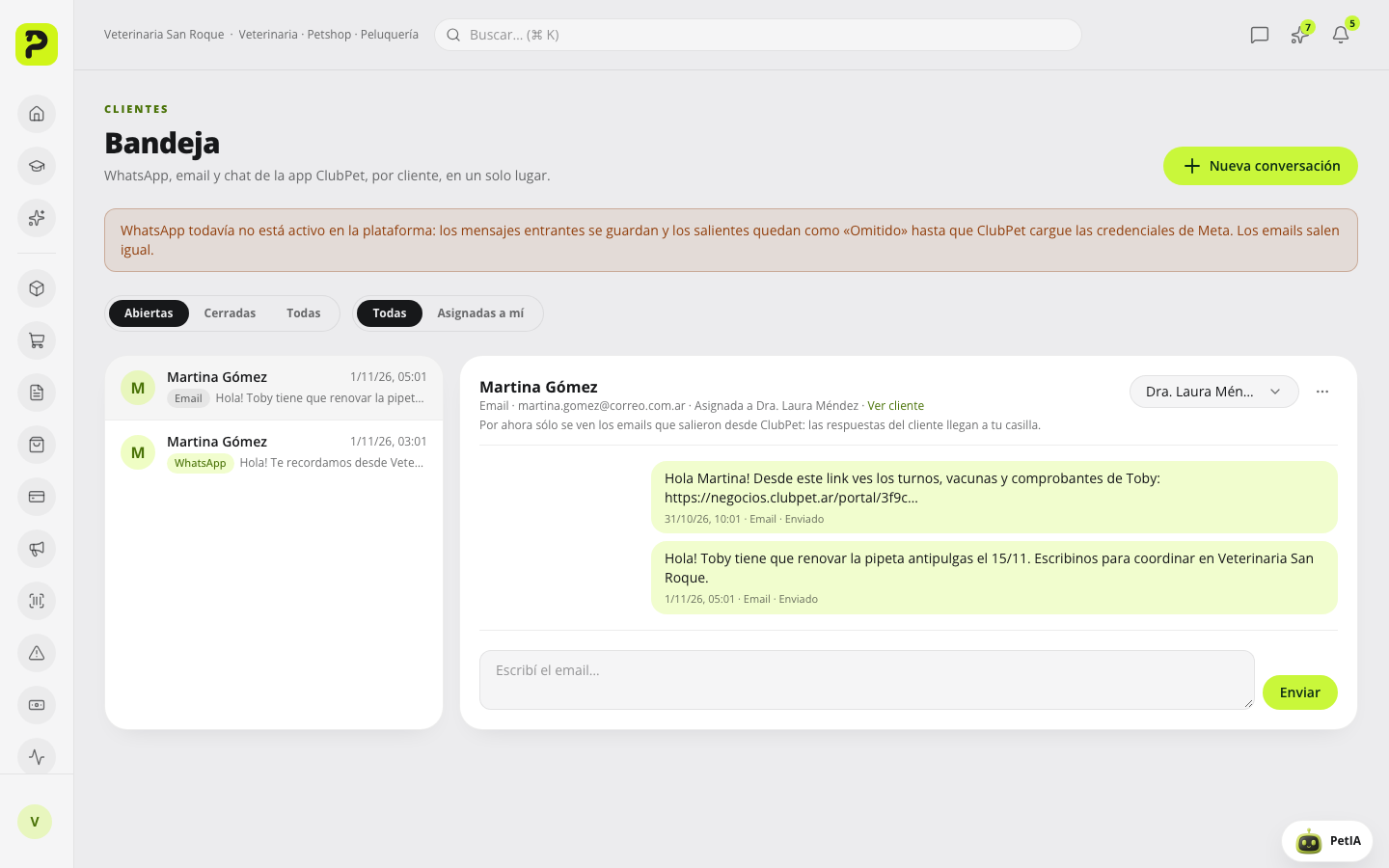
- No disponible por ahora: que las respuestas de WhatsApp de los clientes entren a la Bandeja y que los envíos por WhatsApp salgan solos desde el número de ClubPet. El panel muestra el aviso arriba de la Bandeja.
- Hoy funciona: mandar WhatsApp con un toque (el botón abre tu WhatsApp con el texto listo y vos tocás enviar), el email entrante (las respuestas a los emails del negocio entran a la Bandeja) y el chat de la app ClubPet. Los avisos automáticos salen por email y push.
Paso a paso
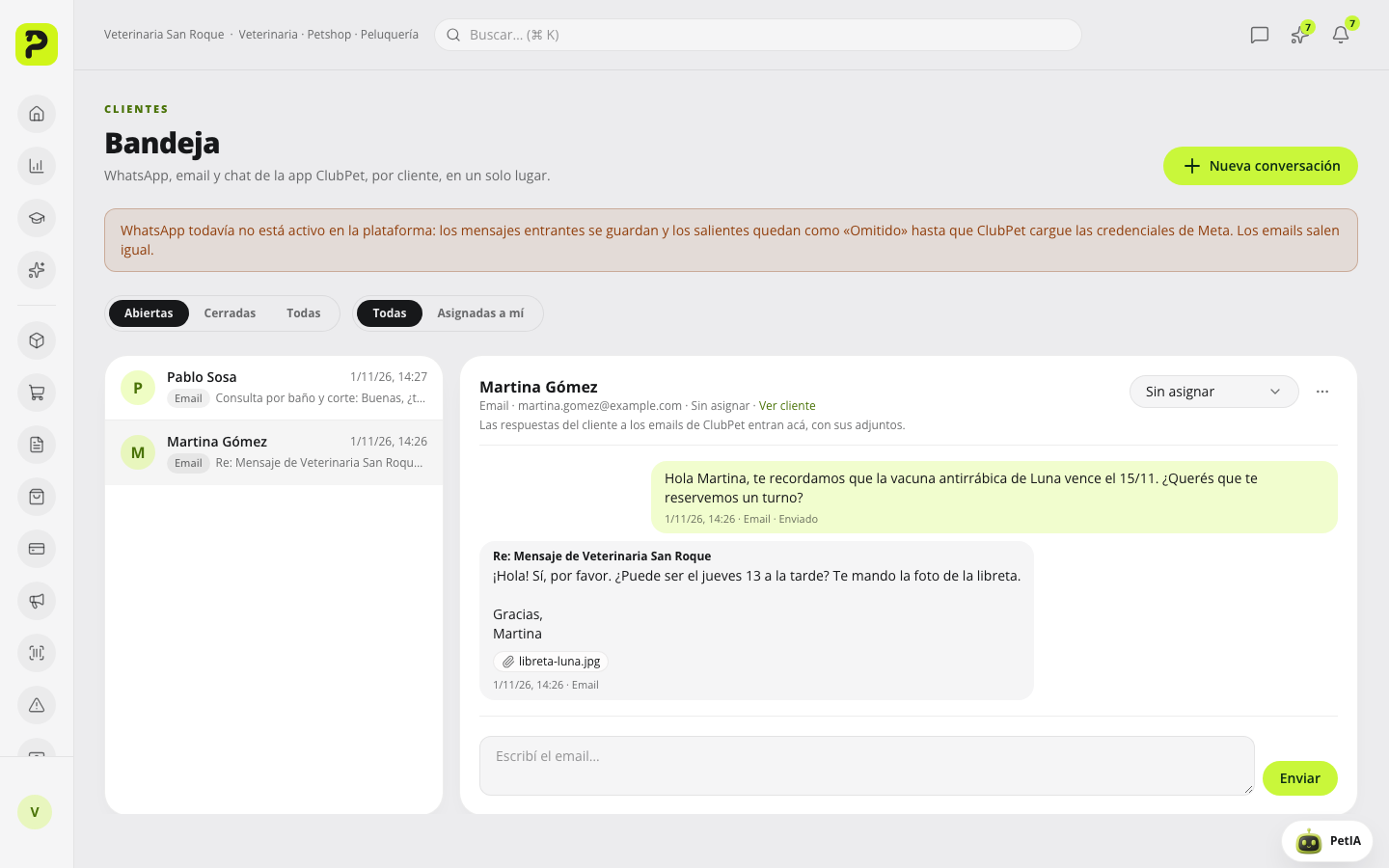
Abrí Bandeja (grupo Clientes). La lista muestra los hilos de email de cada cliente y los chats de la app ClubPet, cada uno con su etiqueta y el contador de no leídos. Filtrá Abiertas, Cerradas o Todas, y Asignadas a mí.
Una fila Email abre el hilo de email de ese cliente: los emails que le salieron desde ClubPet (recordatorios, links, mensajes de la bandeja) y una caja para escribirle otro. Escribí y tocá Enviar; si el cliente no tiene email cargado, el panel te lo dice antes de enviar.
Cuando el cliente responde uno de esos emails, la respuesta entra a este mismo hilo con el asunto y los adjuntos (fotos, PDF: tocalos para abrirlos), suma al contador de no leídos y avisa en la campanita. Si responde alguien que no es cliente, se abre un hilo aparte que podés unir con Vincular a un cliente.
Una fila App abre el chat de la app ClubPet ahí mismo: ves los mensajes y fotos del cliente y respondés sin salir de la bandeja. Abrir en Mensajes lo lleva a la pantalla completa de chats.
Para escribir por WhatsApp usá el botón de WhatsApp de cada pantalla (por ejemplo en el turno de la Agenda, en Deudores o en Actividad de clientes): abre WhatsApp en tu celular o en WhatsApp Web con el número y el texto listos, y lo mandás vos desde el WhatsApp del negocio. La respuesta del cliente te llega a ese WhatsApp, no a la Bandeja.
Con el selector de la cabecera asigná la conversación a alguien del equipo (le llega el aviso). Desde el menú de los tres puntos podés Cerrar o Reabrir la conversación, Vincular a un cliente o Enviar link del portal.
Para empezar una conversación tocá Nueva conversación, escribí parte del nombre, teléfono o documento del cliente y elegilo de la lista.
Así se ve en el panel