Paso a paso
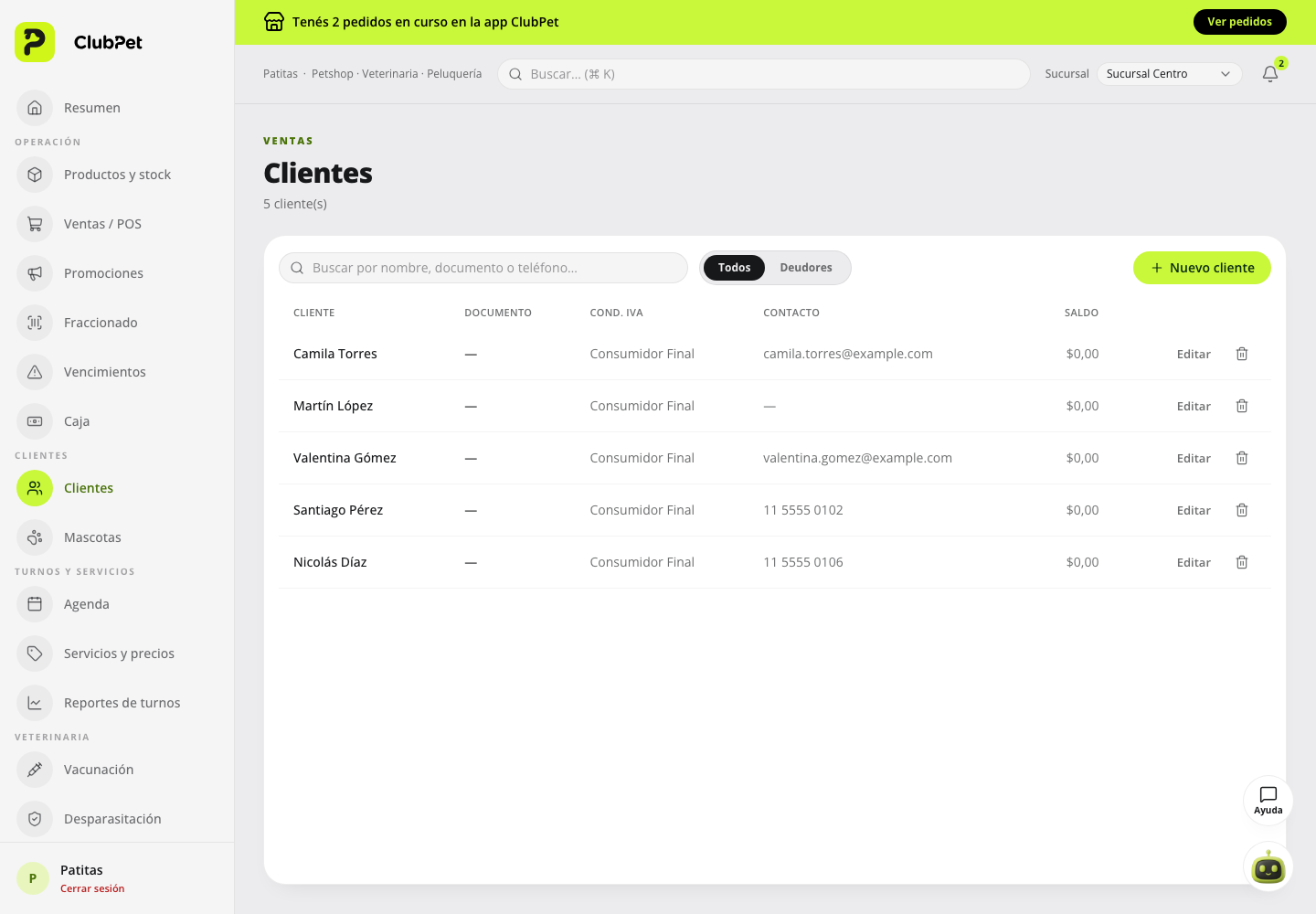
Abrí Clientes y buscá por nombre, teléfono o documento antes de crear uno nuevo. La búsqueda no distingue acentos ni mayúsculas, y el documento o el teléfono se encuentran con o sin puntos, guiones y espacios.
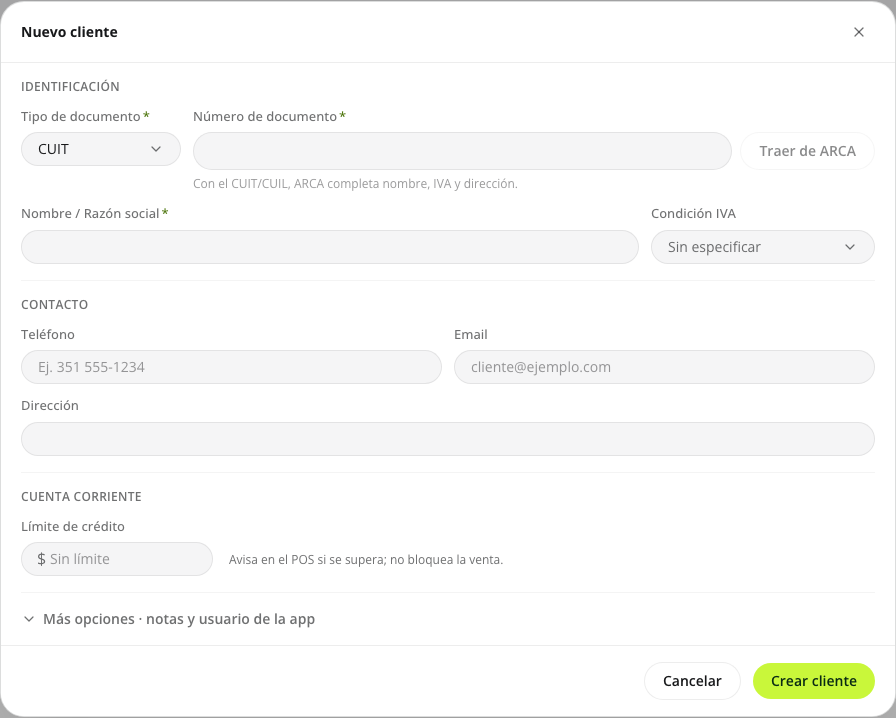
Completá los datos disponibles del cliente y verificá teléfono/email para recordatorios y comprobantes. El documento es opcional y arranca en DNI; si escribís más de 8 dígitos, pasa solo a CUIT. Si el teléfono, el documento, el email o el nombre coinciden con un cliente ya cargado, el formulario lo avisa: abrí esa ficha o, si es otra persona, seguí con el alta. Si el cliente usa la app ClubPet, pedile su código ClubPet (6 letras y números que ve en la app) y cargalo en «Código ClubPet (opcional)»: queda vinculado y se traen sus mascotas. Si una mascota de la app se llama igual que una ficha que ya cargaste, elegí «Vincular con la ficha …» o «Crear ficha nueva». A un cliente ya cargado lo vinculás desde su ficha, en «Cuenta de la app», con «Vincular con ClubPet».
Abrí su ficha para revisar operaciones y mascotas vinculadas.
Ingresá en Cuenta corriente para consultar cargos, pagos y saldo; registrá el cobro desde la acción correspondiente. Para corregir el saldo, un encargado o el dueño usa «Ajustar la cuenta» en la ficha del cliente. Para mandarle el estado de cuenta o ver a quién cobrarle primero, mirá «Deudores y estado de cuenta».
Antes de eliminar o cambiar datos, verificá que estás en el cliente correcto y revisá su historial.
Así se ve en el panel