Paso a paso
Entendé los estados
Abrí Clientes → pestaña «Actividad». La última visita cuenta turnos atendidos, consultas, vacunas y ventas. Activo es quien tuvo una visita en los últimos 12 meses, inactivo hasta 24 meses y perdido después. Esos meses se cambian en los selectores «Inactivo desde» y «Perdido desde».
Filtrá el listado
En la vista «Listado» filtrá por Estado (Activo, Inactivo o Perdido, con la cantidad de cada uno), buscá por nombre o teléfono y elegí la Especie. Las columnas muestran cliente y teléfono, mascotas, última visita («Nunca vino» si no tiene) y estado.
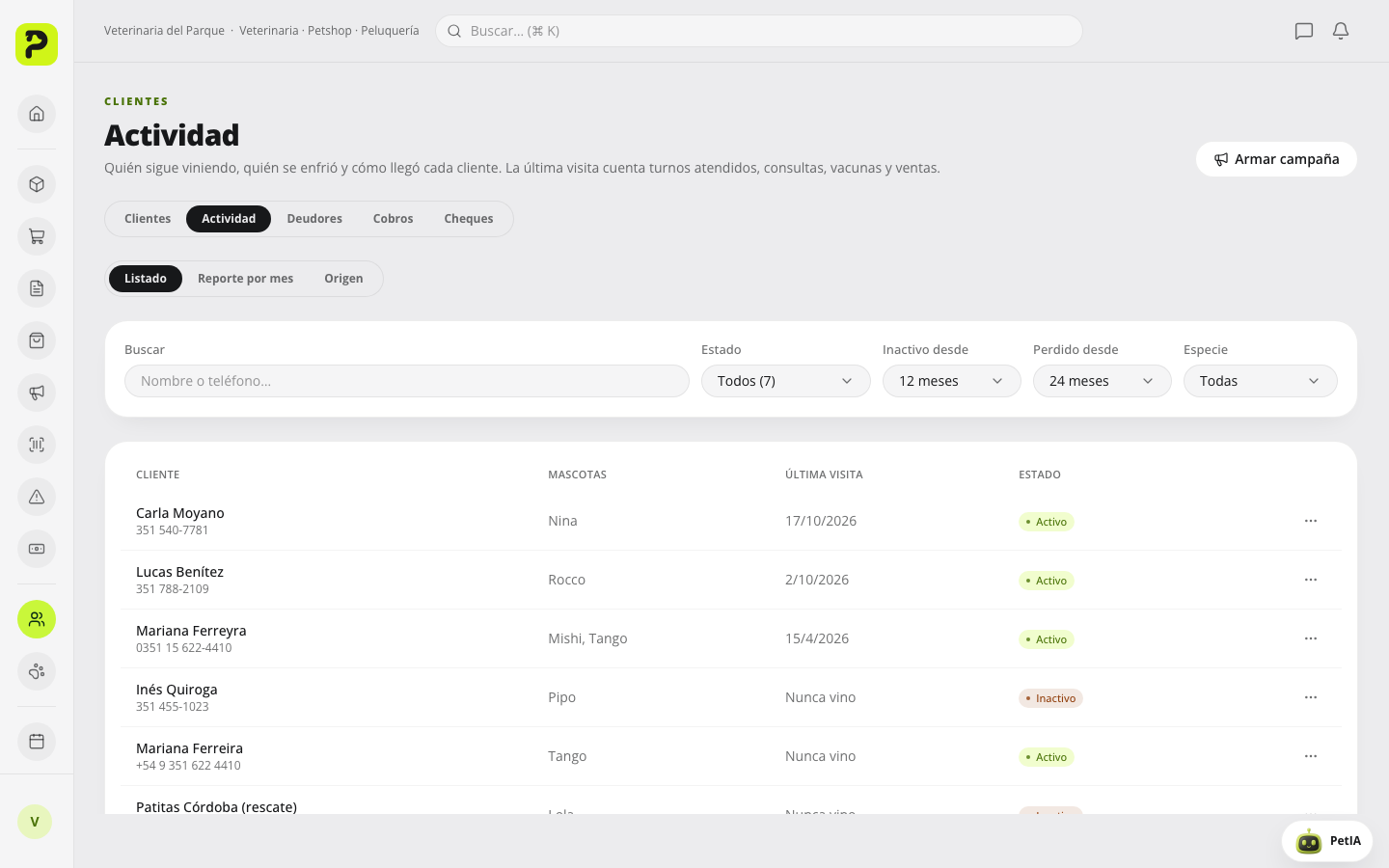 Ampliar captura
Pantalla real de ClubPet Negocios en un stack local idéntico a DEV, con datos ficticios ilustrativos. Mandá un mensaje de reactivación
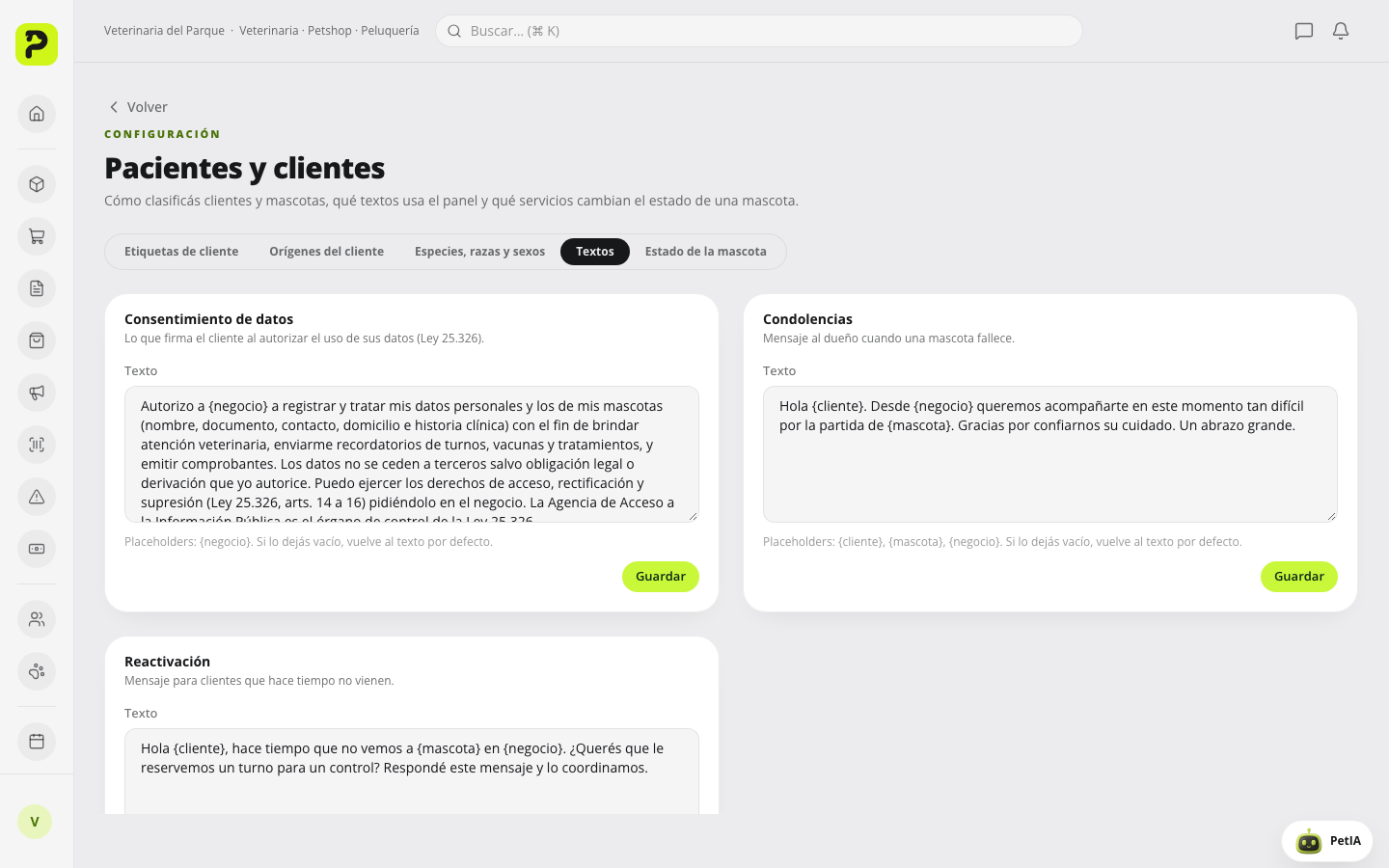
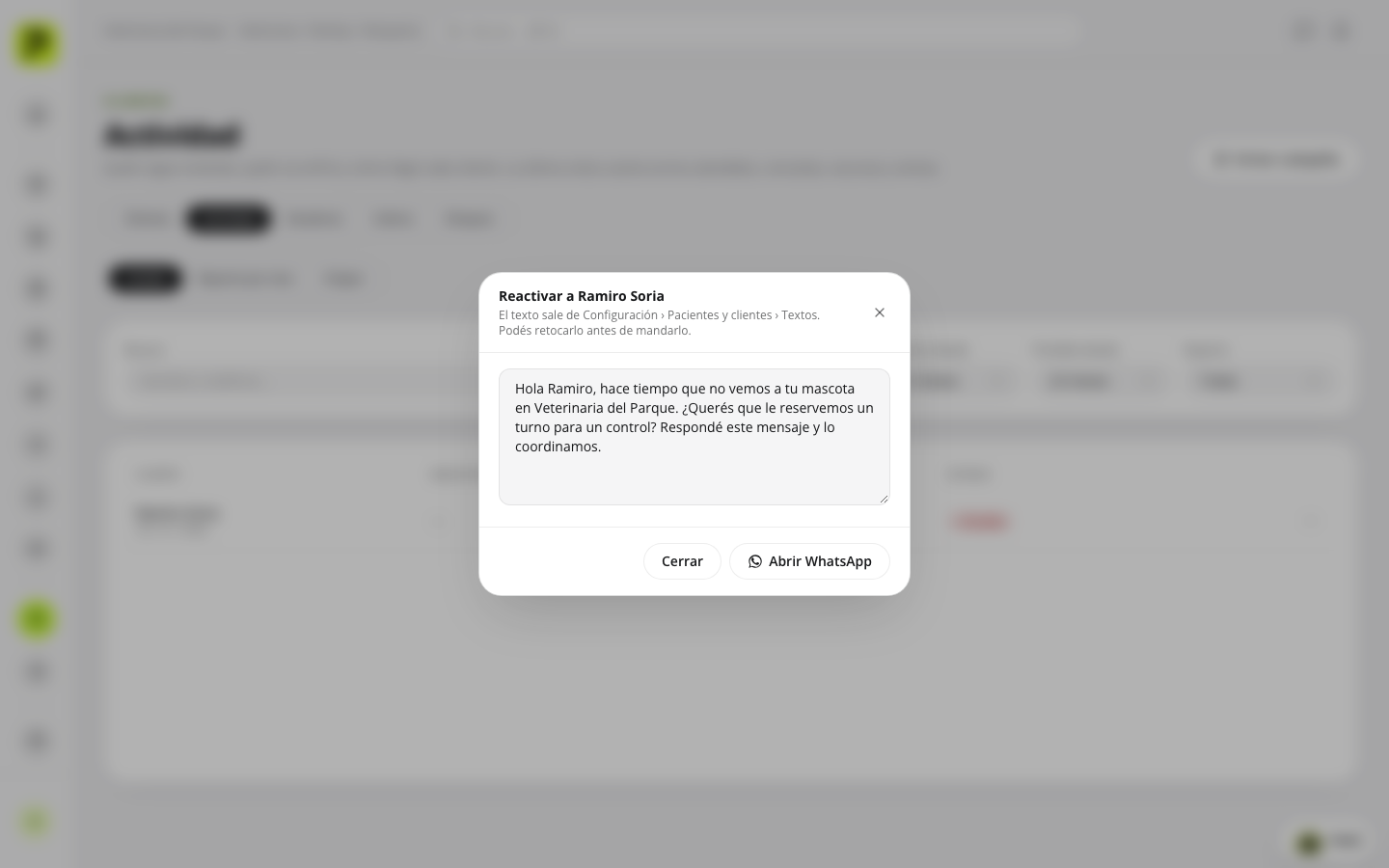
En el menú «…» de cada fila, «Mensaje de reactivación» abre el texto de la plantilla y el botón «Abrir WhatsApp» para mandarlo desde tu WhatsApp. «Ver ficha» abre el cliente.
Armá una campaña
«Armar campaña» abre Marketing con el segmento ya cargado: si estás viendo los perdidos, los clientes sin visitas desde «Perdido desde»; si no, los inactivos desde «Inactivo desde». Si filtraste perro o gato, también la especie. Revisá el conteo, escribí el mensaje y mandala.
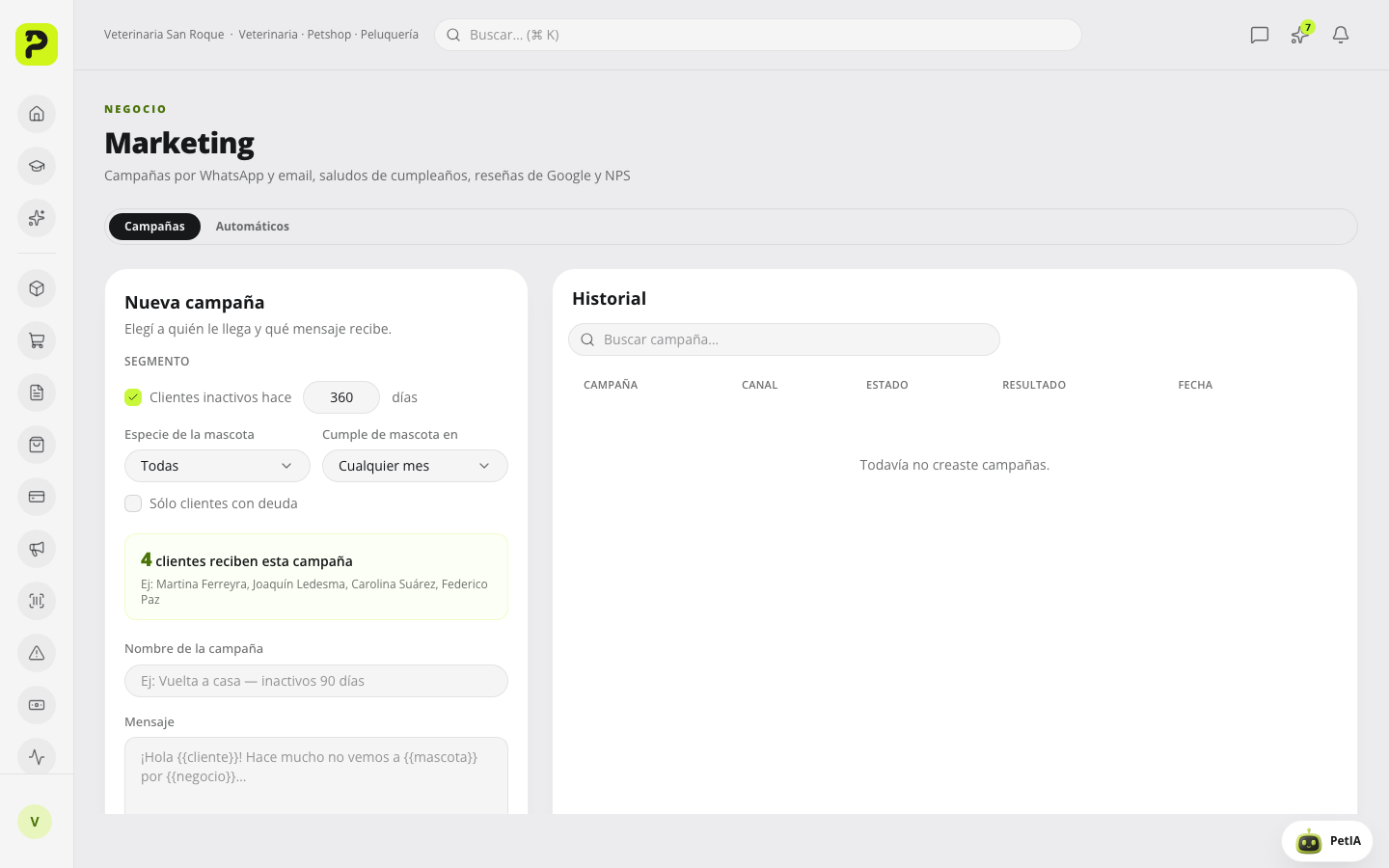 Ampliar captura
Armar campaña desde Actividad llega con el segmento cargado. Captura del panel con datos ficticios ilustrativos. Mirá el reporte por mes
La vista «Reporte por mes» muestra las tarjetas Activos, Inactivos, Perdidos y Nuevos al cierre del mes, el gráfico «Clientes activos» y la tabla por mes. Elegí el rango con el selector (por ejemplo, Últimos 12 meses).
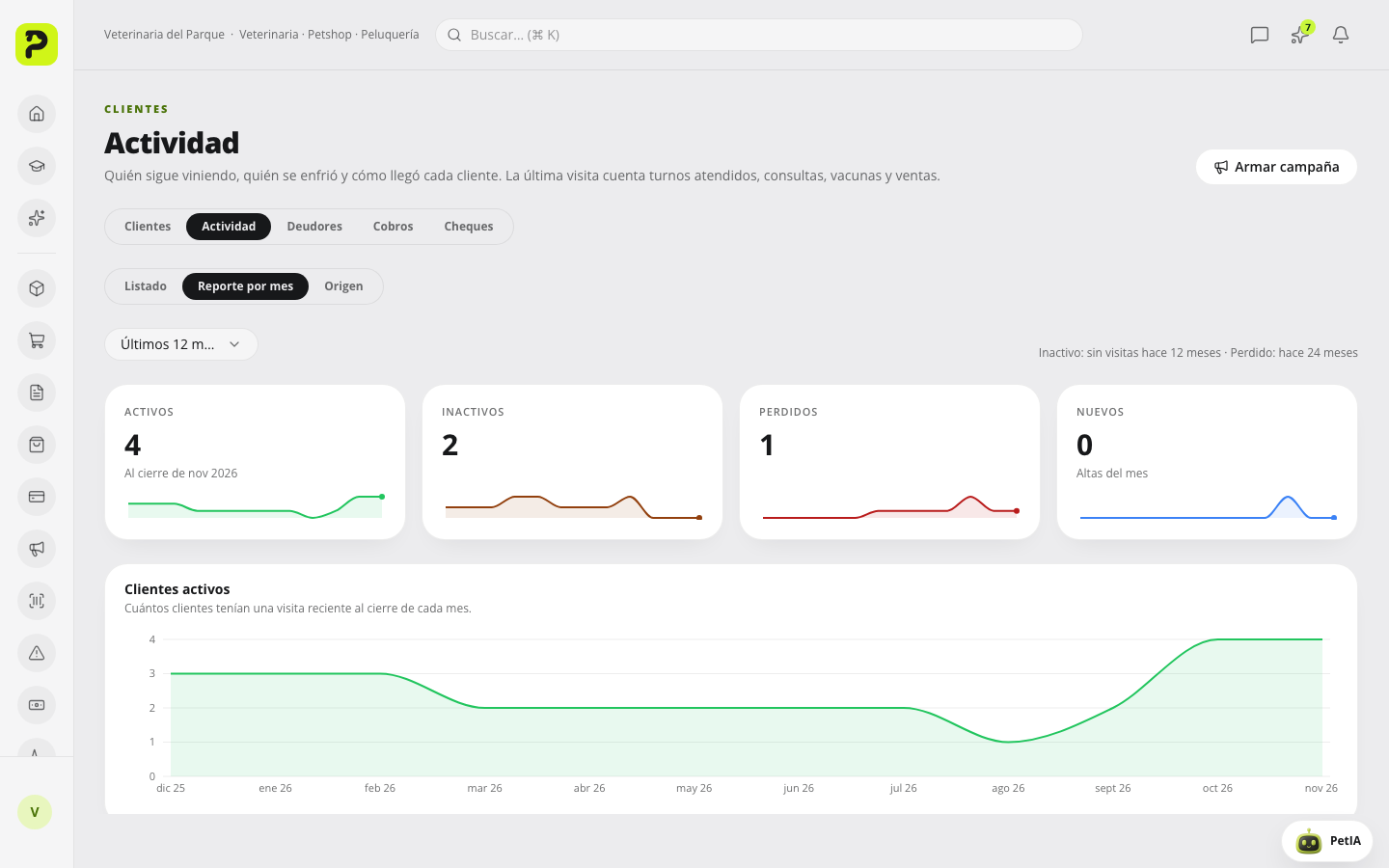 Ampliar captura
Pantalla real de ClubPet Negocios en un stack local idéntico a DEV, con datos ficticios ilustrativos. Mirá el origen de los clientes
La vista «Origen» toma un rango de fechas de alta («Altas desde» y «Hasta») y muestra «Cómo nos conocieron» con porcentajes y «Quiénes más refirieron».
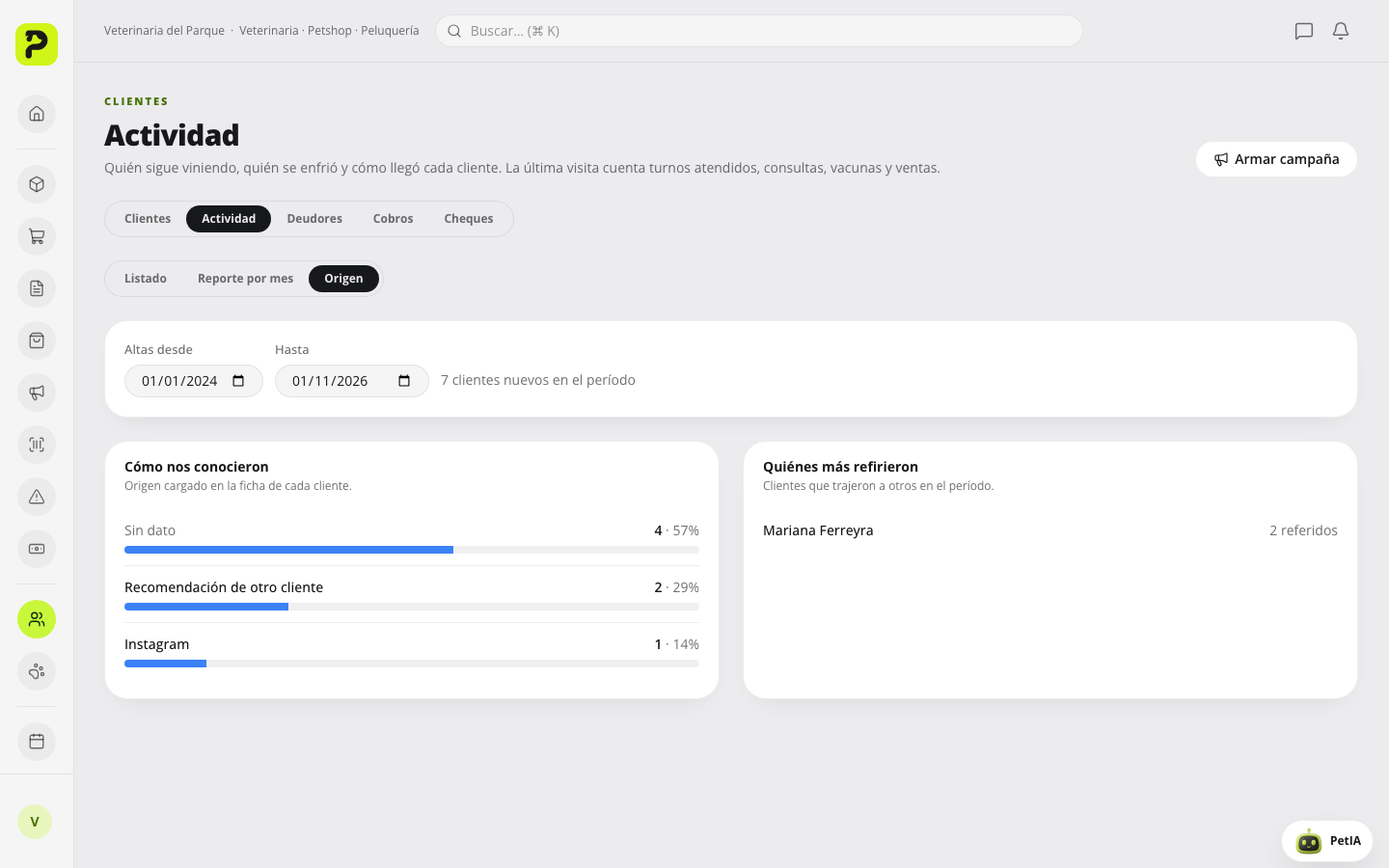 Ampliar captura
Pantalla real de ClubPet Negocios en un stack local idéntico a DEV, con datos ficticios ilustrativos.
Así se ve en el panel