
Antes de empezar
- Necesitás CUIT, clave fiscal de nivel 3 y permiso para actuar por el contribuyente que emitirá las facturas. Si facturás con una sociedad, seleccioná esa sociedad al operar en ARCA.
- Ingresá a ClubPet como dueño. En el panel, esta integración todavía se llama AFIP.
- Esta guía es para Producción: facturas reales. Homologación y WSASS son para pruebas y usan otros certificados.
- ClubPet carga el certificado y su clave, pero no genera estos archivos. Si ya tenés ambos para ese CUIT, revisá las autorizaciones desde el paso 5.
Paso a paso
Prepará los dos archivos iniciales
Necesitás dos archivos para tu CUIT: una clave privada y una solicitud de certificado. Si no los tenés, pedí asistencia técnica para generarlos. Tu contador puede acompañarte en los trámites de ARCA.
- Clave privada (.key): es la llave de esta conexión. Se crea en la computadora y se conserva; ARCA no te la entrega después.
- Solicitud (.csr): es el archivo que vas a subir a ARCA para pedir el certificado. Se genera usando esa misma clave.
- Pedí: “Necesito una clave privada PEM y un CSR para el CUIT con el que voy a facturar desde ClubPet. Después voy a cargar el certificado .crt de ARCA y esa misma clave .key”.
Instrucciones técnicas
Para quien prepare los archivos: en una computadora con OpenSSL, usá una carpeta nueva. Ejecutá los comandos en orden. Reemplazá TU_RAZON_SOCIAL y TU_CUIT_SIN_GUIONES por los datos del titular (CUIT de 11 dígitos). Conservá la .key; ARCA no puede recuperarla.
1. Crear la clave privada en una carpeta nuevaopenssl genrsa -out clubpet-arca.key 20482. Generar la solicitud CSR con esa misma claveopenssl req -new -key clubpet-arca.key -out clubpet-arca.csr -subj "/C=AR/O=TU_RAZON_SOCIAL/CN=ClubPet-Negocios/serialNumber=CUIT TU_CUIT_SIN_GUIONES"Entrá a Administración de Certificados Digitales
Abrí el portal oficial de ARCA e ingresá con clave fiscal. Buscá Administración de Certificados Digitales en tus servicios. Si representás a más de una persona, elegí el contribuyente que va a facturar.
Abrir ARCA e ingresar con clave fiscalhttps://www.arca.gob.ar/landing/default.asp (abre en otra pestaña)Si no aparece el servicio: instructivo oficial, paso 2https://www.arca.gob.ar/ws/WSAA/wsaa_obtener_certificado_produccion.pdf#page=2 (abre en otra pestaña)Subí la solicitud y elegí un alias
Dentro de Administración de Certificados Digitales tocá Agregar alias. El alias es un nombre para reconocer esta conexión: podés usar “ClubPet”. Seleccioná el archivo de solicitud .csr del paso 1 y confirmá con Agregar alias.
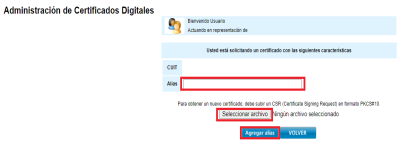 Ampliar captura
 Captura del instructivo oficial de ARCA: completá Alias y subí la solicitud CSR. Fuente: ARCA, página 5 (abre en otra pestaña) Descargá el certificado que entrega ARCA
Al volver al listado, tocá Ver junto al alias y descargá el certificado. Guardá el archivo .crt junto a su clave privada .key. No cargues la solicitud .csr como si fuera el certificado.
- Al terminar tenés que conservar el par: certificado .crt + clave privada .key.
- El certificado identifica la conexión; la clave privada permite usarlo. Tienen que corresponder entre sí.
- Revisá la fecha de vencimiento en el detalle del certificado y agendá su renovación.
Autorizá el servicio Facturación Electrónica
Volvé a los servicios de ARCA y abrí Administrador de Relaciones de Clave Fiscal. Elegí el contribuyente que emitirá las facturas y tocá Nueva Relación. En Servicio tocá Buscar y abrí ARCA (puede aparecer AFIP) → WebServices → Facturación Electrónica.
Instructivo oficial de autorización, desde la página 7https://www.arca.gob.ar/ws/WSAA/ADMINREL.DelegarWS.pdf#page=7 (abre en otra pestaña)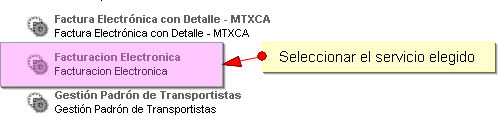 Ampliar captura
 En WebServices elegí Facturación Electrónica, como indica la captura oficial. Fuente: ARCA, página 7 (abre en otra pestaña) Elegí el alias como Computador Fiscal
En Representante tocá Buscar. En el desplegable Computador Fiscal elegí el alias que creaste, por ejemplo “ClubPet”. Confirmá la selección y después confirmá la relación. En esta configuración usás el certificado de tu CUIT: no necesitás ingresar un CUIT de ClubPet.
- Facturación Electrónica es el servicio WSFE que usa ClubPet para emitir comprobantes.
- Para completar datos de clientes por CUIT, repetí los pasos 5 y 6 con Consulta a Padrón Alcance 13 (ws_sr_padron_a13). Esta autorización adicional no reemplaza a Facturación Electrónica.
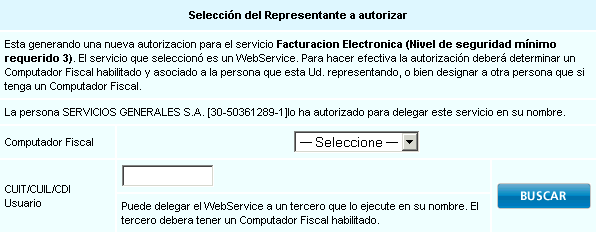 Ampliar captura
 Ejemplo ficticio del manual de ARCA. Computador Fiscal es el alias de tu certificado; no es un equipo que tengas que comprar. Fuente: ARCA, página 8 (abre en otra pestaña) Habilitá un punto de venta para Web Services
En ARCA abrí Administración de Puntos de Venta y Domicilios. Elegí el contribuyente y entrá a A/B/M de puntos de venta. Revisá si ya tenés uno habilitado para Web Services. Si no, tocá Agregar y creá uno con un número disponible y el domicilio correspondiente.
- Punto de venta es el número que identifica desde dónde emitís. No es el número de tu primera factura.
- En Sistema elegí el que corresponde a tu condición fiscal y que diga Web Services. Para monotributo: Factura Electrónica – Monotributo – Web Services. Para responsable inscripto: RECE para aplicativo y Web Services. Si tu condición es otra, confirmá la opción con tu contador.
- No elijas Comprobantes en línea ni Factura en línea para esta conexión. Esos puntos se usan para facturar desde la web de ARCA.
- Confirmá el alta y anotá el número. Si ya facturás con otro sistema, acordá con tu contador si corresponde un punto separado para ClubPet.
Cargá el certificado y la clave en ClubPet
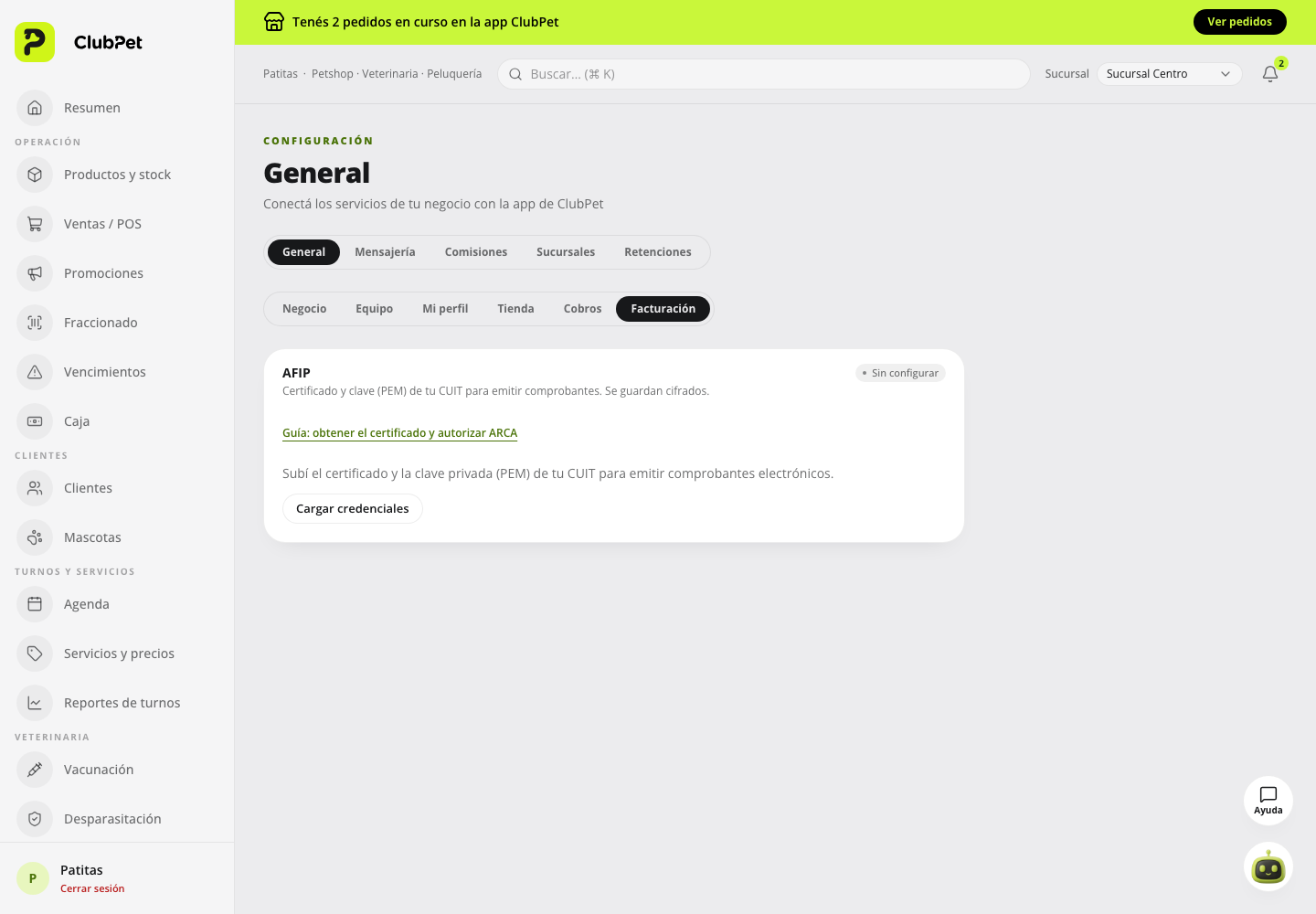
En ClubPet Negocios entrá a Configuración → Facturación → AFIP → Cargar credenciales. Completá los campos indicados y tocá Guardar credenciales.
- CUIT: el del contribuyente que emite las facturas.
- Entorno: Producción.
- Certificado (.crt / PEM): subí el .crt que descargaste de ARCA.
- Clave privada (.key / PEM): subí la .key que se creó en el paso 1. No es tu clave fiscal.
- Si te entregaron un archivo .pfx o .p12, pedí el certificado y la clave por separado en formato PEM; no cambies solamente la extensión.
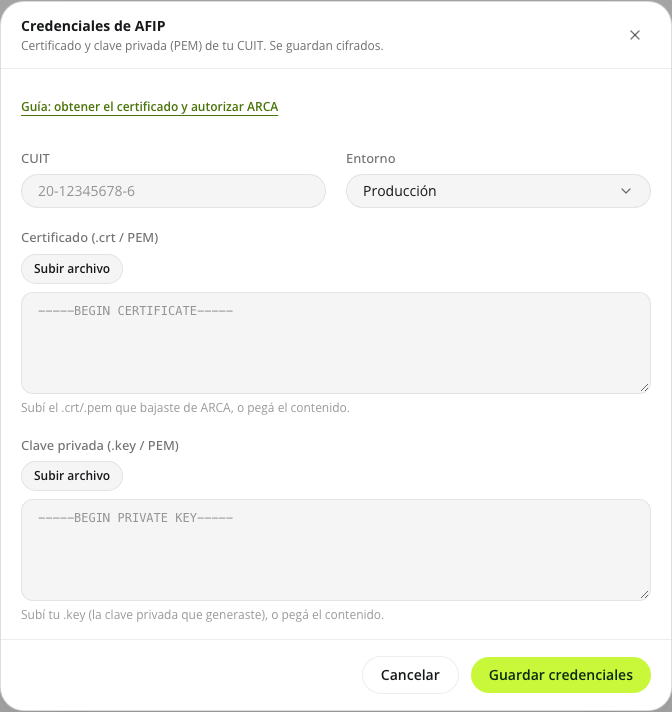 Ampliar captura
 Pantalla real de ClubPet Negocios antes de conectar las credenciales del negocio. Datos ficticios ilustrativos. Elegí el punto de venta y verificá la conexión
Cuando veas Configurado, abrí Actualizar credenciales. Ahora aparece Punto de venta por defecto. Elegí el número que habilitaste en ARCA y volvé a guardar. Los campos de certificado y clave pueden quedar vacíos en esta segunda visita para conservar los archivos ya cargados.
- La tarjeta AFIP debe mostrar Configurado, tu CUIT, Producción y el punto de venta elegido.
- Que cargue la lista de puntos de venta comprueba la consulta a ARCA. No emite una factura.
- Antes de facturar una venta real, revisá con tu contador los datos fiscales y el tipo de comprobante. No emitas una factura ficticia para probar.
Si te trabás en algún paso
No encuentro Administración de Certificados Digitales
Entrá a Administrador de Relaciones de Clave Fiscal → Nueva Relación. Buscá Administración de Certificados Digitales entre los Servicios Interactivos, seleccioná al representante y confirmá. Salí y volvé a entrar. Si todavía no aparece, revisá Aceptación de Designación. El enlace del paso 2 lleva al instructivo oficial con las pantallas; si no tenés permisos sobre ese CUIT, debe hacerlo su administrador de relaciones.
Tengo el certificado, pero me falta la clave privada
ARCA permite descargar el certificado, no la clave privada. Buscá la .key que se generó al crear la solicitud o pedísela a quien preparó los archivos por un medio seguro. Si se perdió, hace falta generar otra clave y otra solicitud, obtener un nuevo certificado y cargar el nuevo par.
ARCA indica que el computador o servicio no está autorizado
Revisá los pasos 5 y 6: el contribuyente, Facturación Electrónica y el alias elegido deben coincidir con los archivos que cargaste. Confirmá también que certificado y entorno sean de Producción. Si el error menciona ws_sr_padron_a13, corresponde a la consulta de datos por CUIT y su autorización separada.
No aparece el punto de venta o falla la consulta
Verificá en ARCA que el punto esté activo para Web Services y corresponda al mismo CUIT. Cerrá y volvé a abrir Actualizar credenciales para consultar otra vez. Si aparece bloqueado o hay un error de autorización, resolvelo con tu contador o soporte antes de facturar.
Venció el certificado: ¿tengo que crear todo de nuevo?
En el detalle del alias, usá Agregar Certificado. Prepará otra solicitud, descargá el certificado y actualizalo en ClubPet con su clave correspondiente. Revisá las autorizaciones si cambiaste de alias.
Así se ve en el panel
Fuentes oficiales
Los portales externos pueden cambiar. Estas son las instrucciones de cada proveedor.
ARCA: certificados de producción y homologación (abre en otra pestaña)ARCA: sistemas de punto de venta según condición fiscal (manual, sección 1.3) (abre en otra pestaña)